DeepSeek V4 刚出的时候我就盯上了,文字能力对标 Claude Opus 4.6,百万 token 价格不到 Claude 的十分之一,性价比直接拉满。
我通过DeepSeek V4+ Obsidian + Claude Code建立了知识库,让 AI 直接读我的文件、搜笔记、跨文件关联回答问题,发现效果很不错。
今天就教大家怎么接入,0 基础四步走,跟着做就行 。
第一步:装 Obsidian
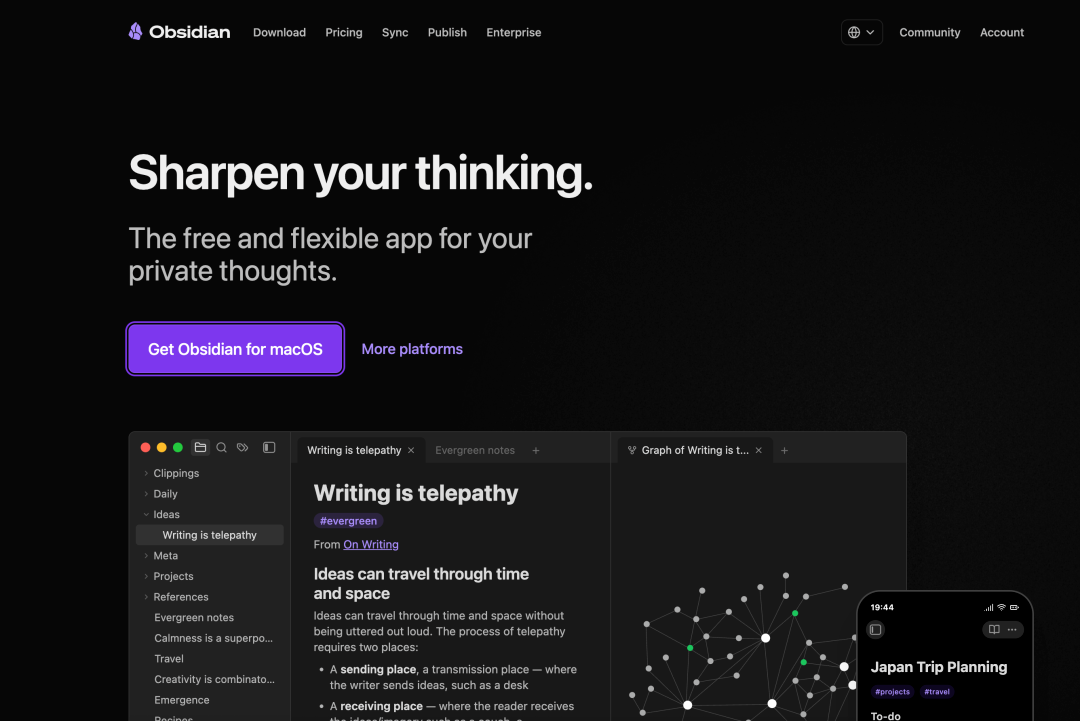
官网下载安装包,Mac 和 Windows 都有,免费的,双击装上。它是本地 Markdown 笔记软件,所有文件存你自己电脑上,不用担心数据安全。插件生态非常强大,今天用到的 Claudian 就是其中一个。
第二步:装 Claudian 插件
Claudian 把 Claude Code 嵌进 Obsidian,笔记仓库直接变成 AI 工作目录,能读能写能搜索。
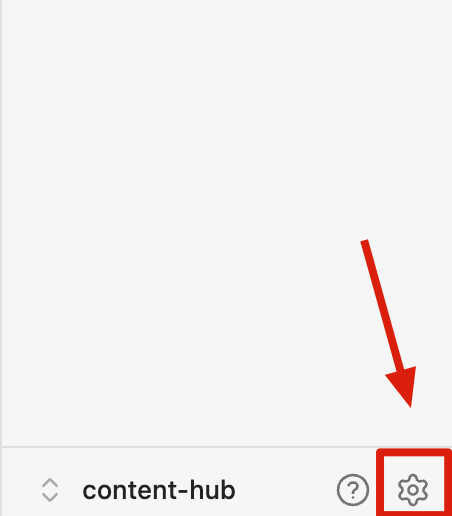
先打开 Obsidian 设置(左下角齿轮图标),找到「第三方插件」,把安全模式关掉。
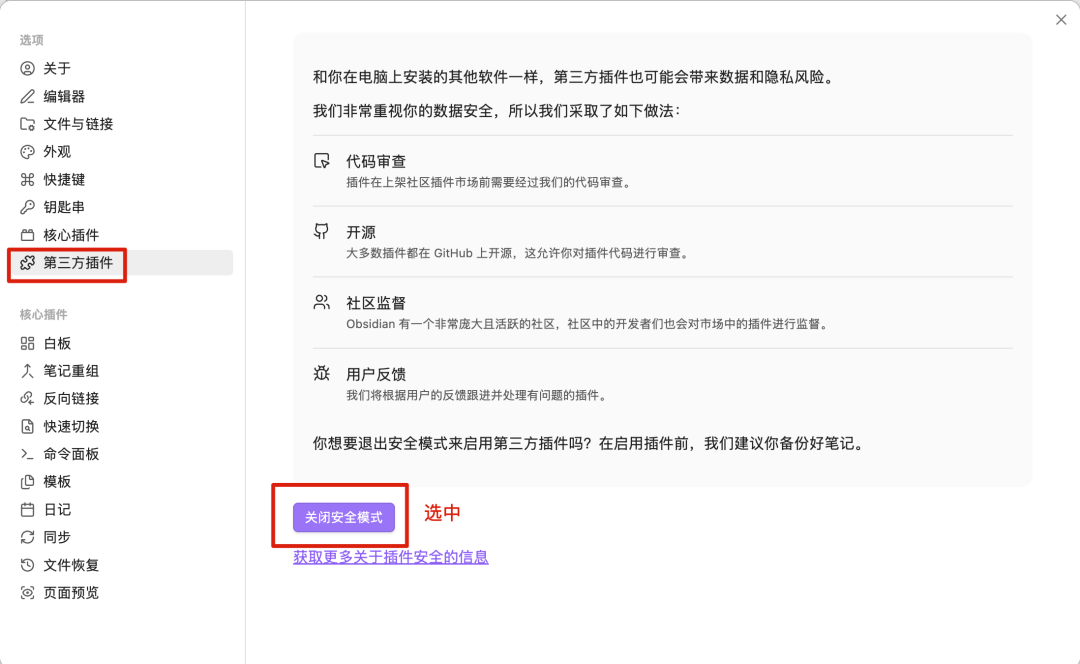
关闭安全模型
点开社区插件市场
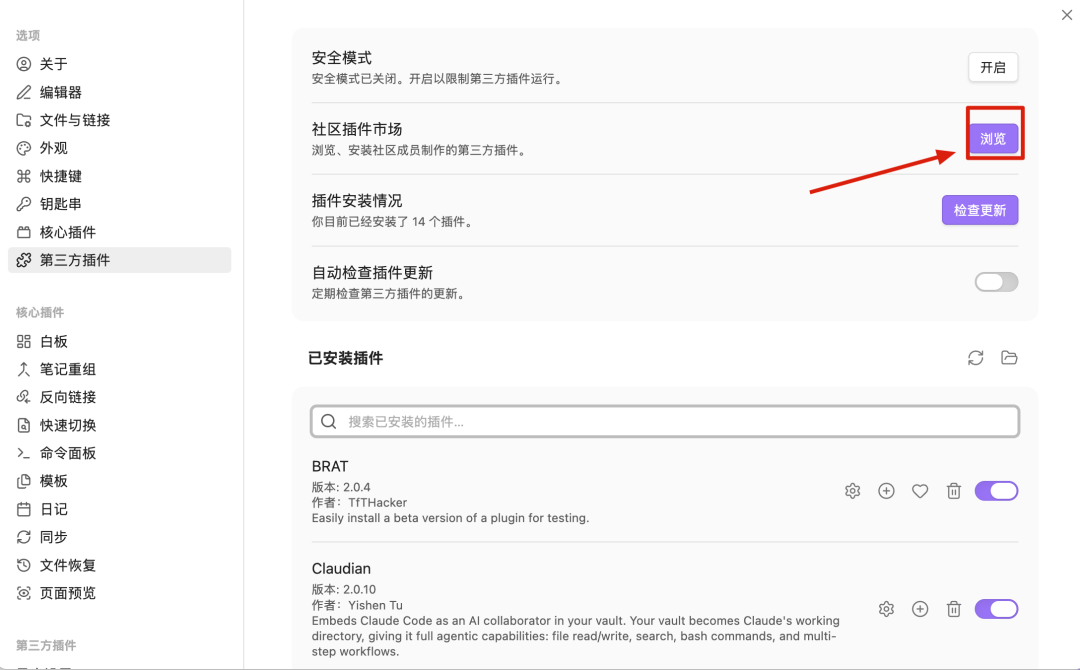
Claudian 还没上官方插件市场,需要通过 BRAT 装。在社区插件里搜 BRAT,安装启用。
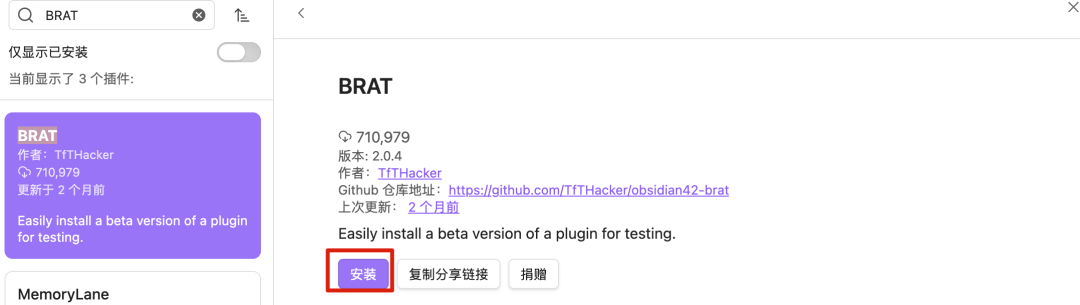
然后回到设置找到 BRAT,点 Add beta plugin,输入 Claudian 的仓库地址就能装上。
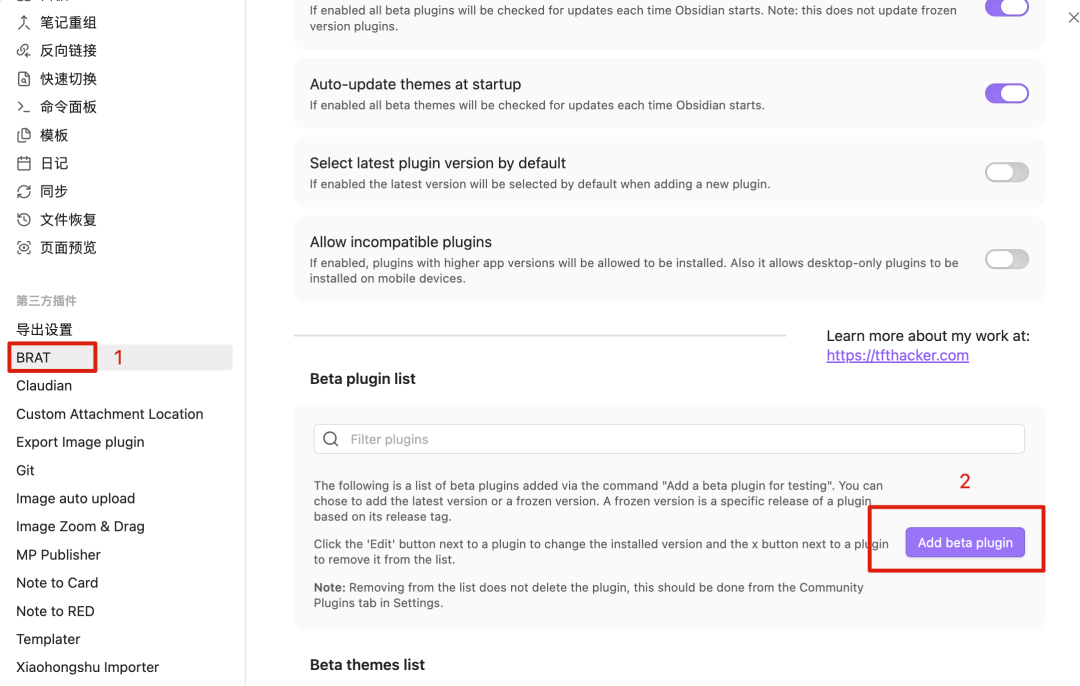
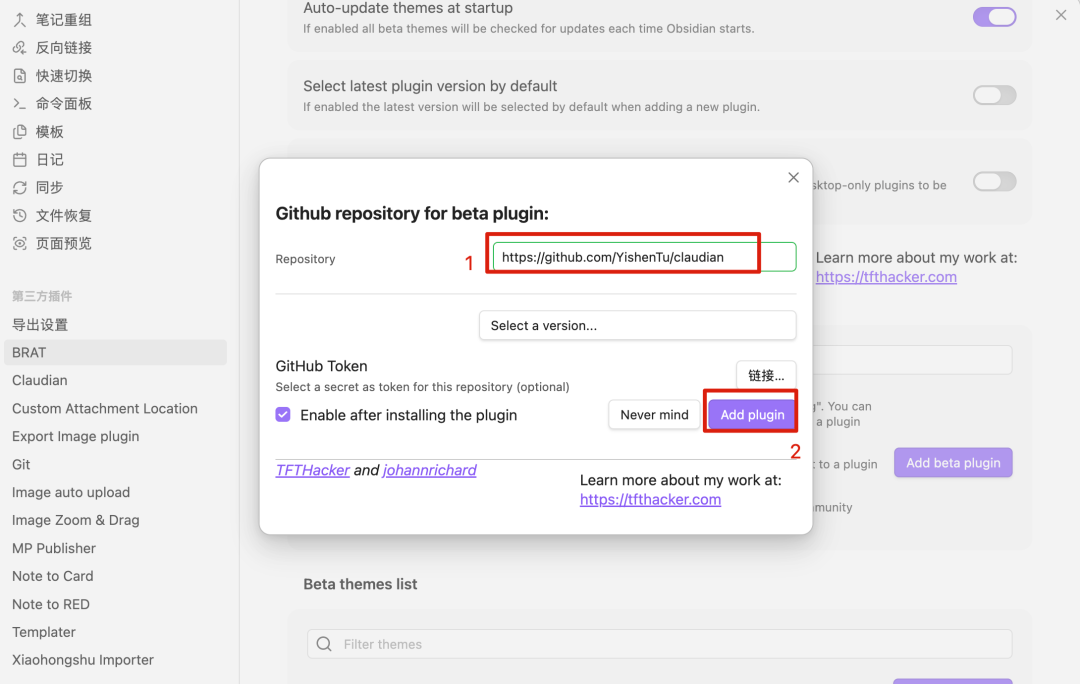
输入 claudian 的地址
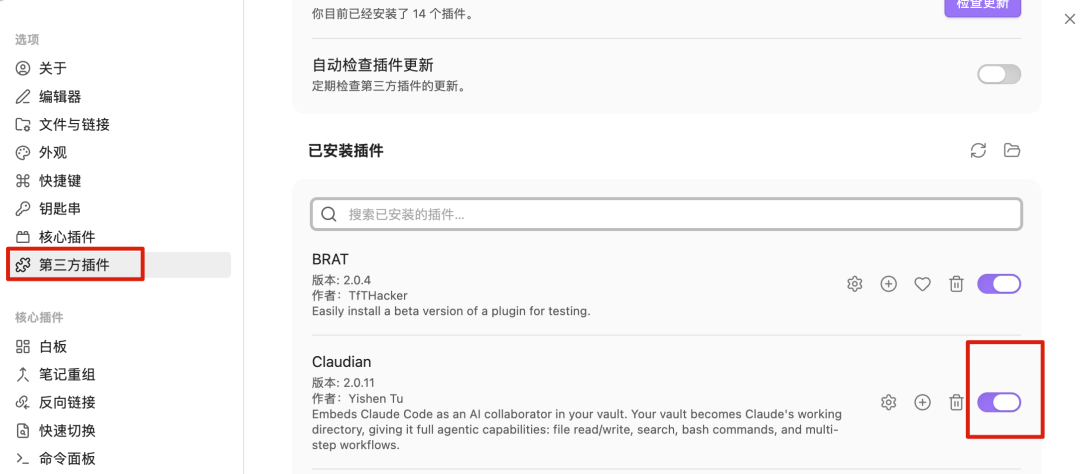
最后回到第三方插件列表,把 Claudian 开关打开就好了。
第三步:装 Claude Code + 配置 DeepSeek V4
先装好 Node.js(Mac 终端跑 brew install node,Windows 去官网下安装包),然后一行命令装 Claude Code,国内用 npm 镜像源也能装。

然后用 CC Switch 桌面工具配置 DeepSeek V4 做后端。安装后新建配置,供应商选 DeepSeek,粘贴 API Key,填好模型名称,保存启动就行。
这部分我之前写过超详细的图文教程,包括怎么拿 API Key、CC Switch 每一步怎么配、踩坑细节全都有,看我主页那篇「DeepSeek 接入 Claude Code」就行,已经配过的直接下一步。
cc switch 的安装配置(已经配过的直接下一步)
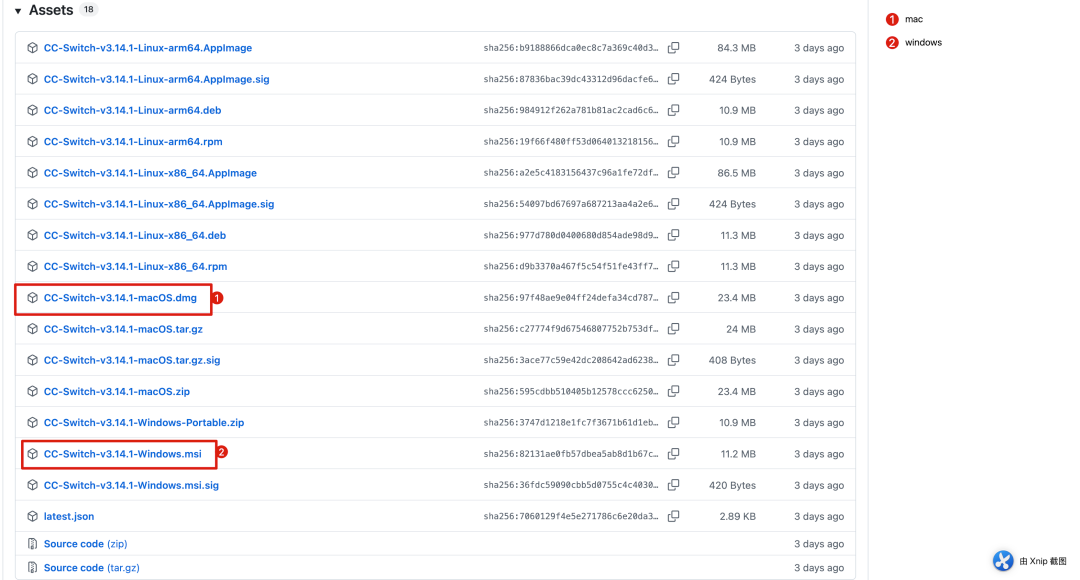
先去 GitHub 下载一个桌面工具叫 CC Switch,专门管理 Claude Code 的供应商配置,不用记环境变量,新手友好。
macOS 选 dmg,Windows 选 msi 安装包。
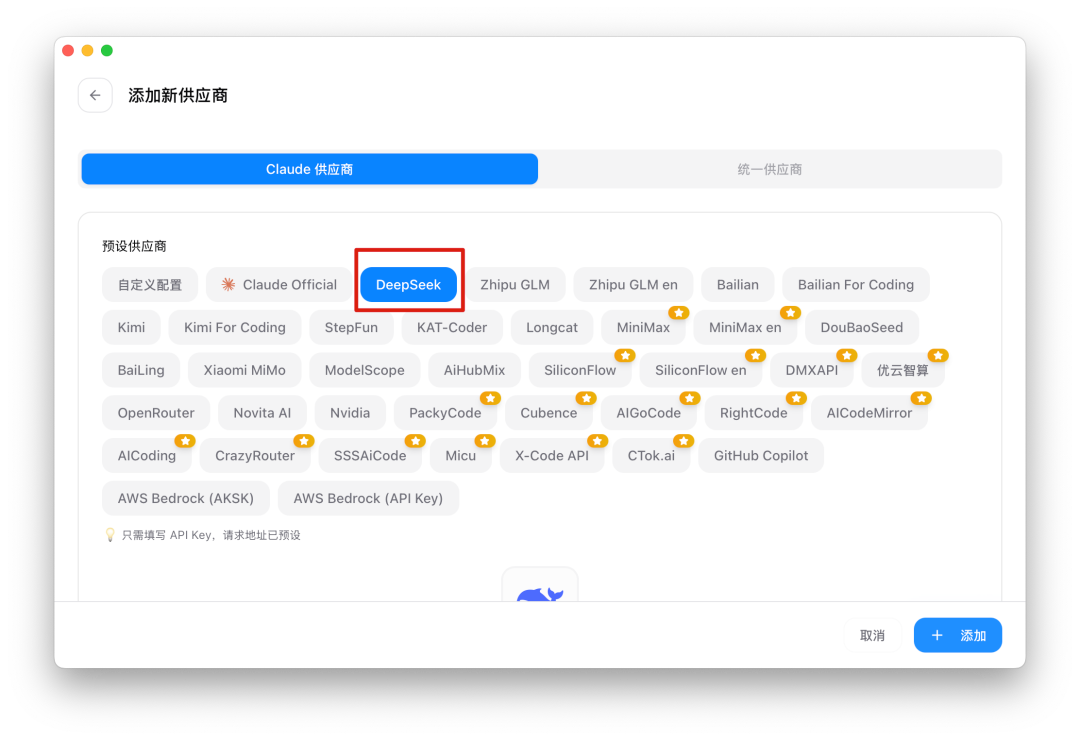
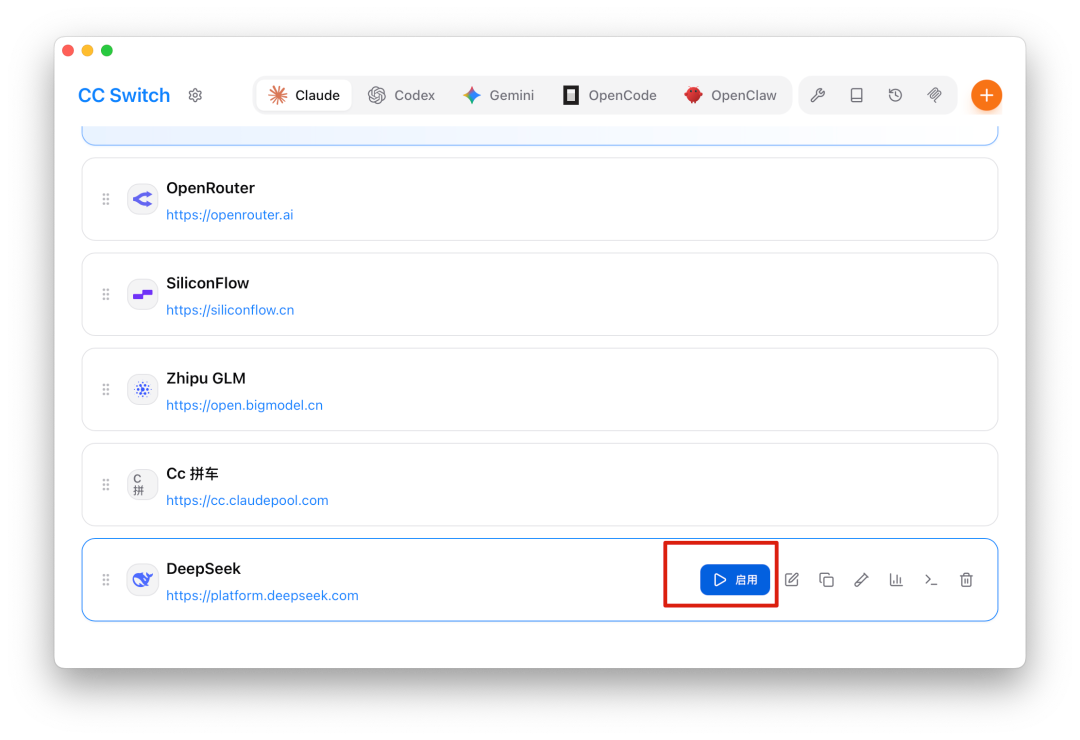
安装运行后,点 "+" 新建配置。供应商选 DeepSeek,
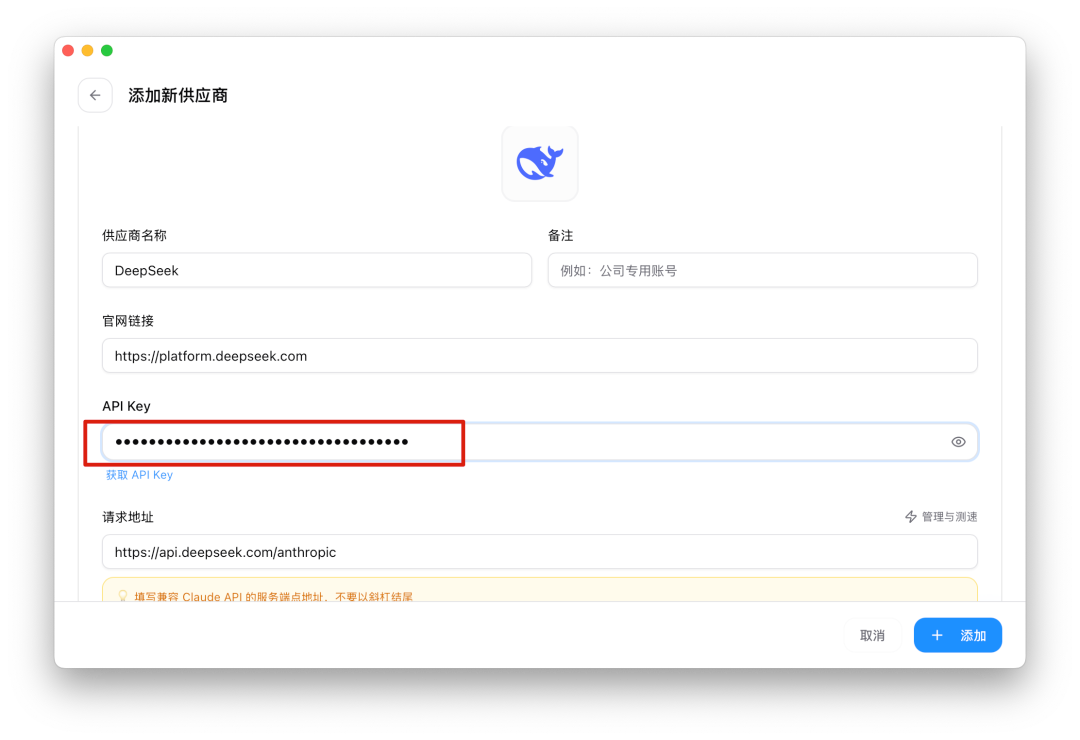
然后粘贴deepseek 开放平台拿到的 API Key。
进行配置,添加两个模型
deepseek-v4-pro[1m] 做主模型,
deepseek-v4-flash 做轻量任务和子代理。
名称严格按图里来,点添加保存。
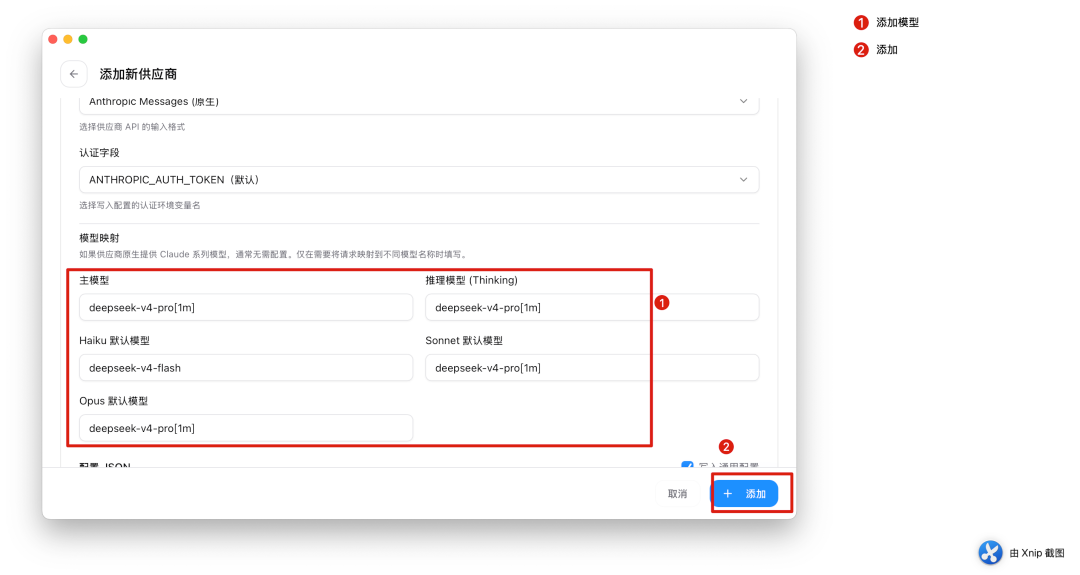
点启动,配置就生效了 🎉
第四步:配置路径,开始用
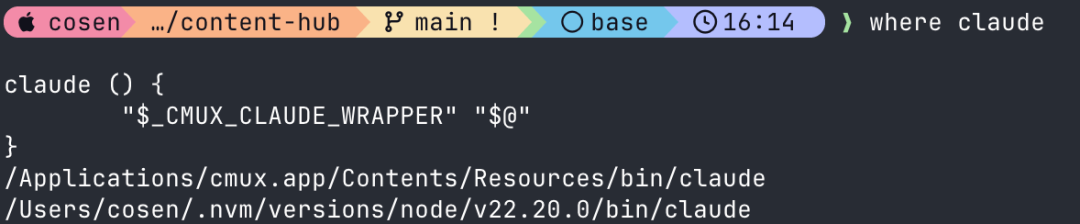
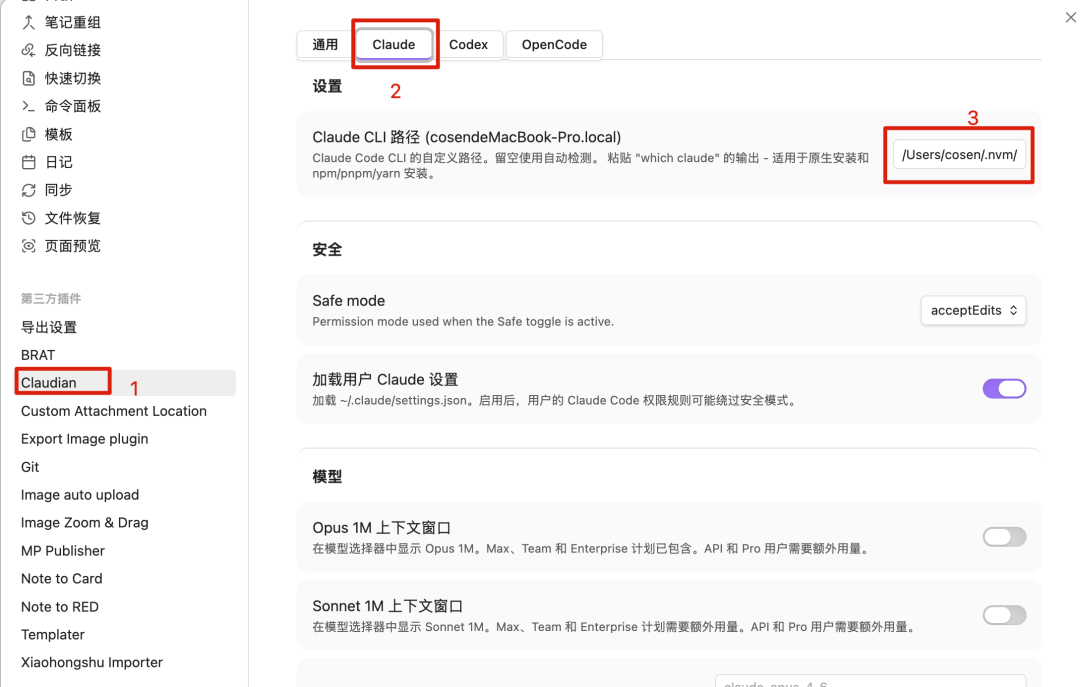
终端输入 where claude 拿到路径,粘贴到 Claudian 设置里就行。
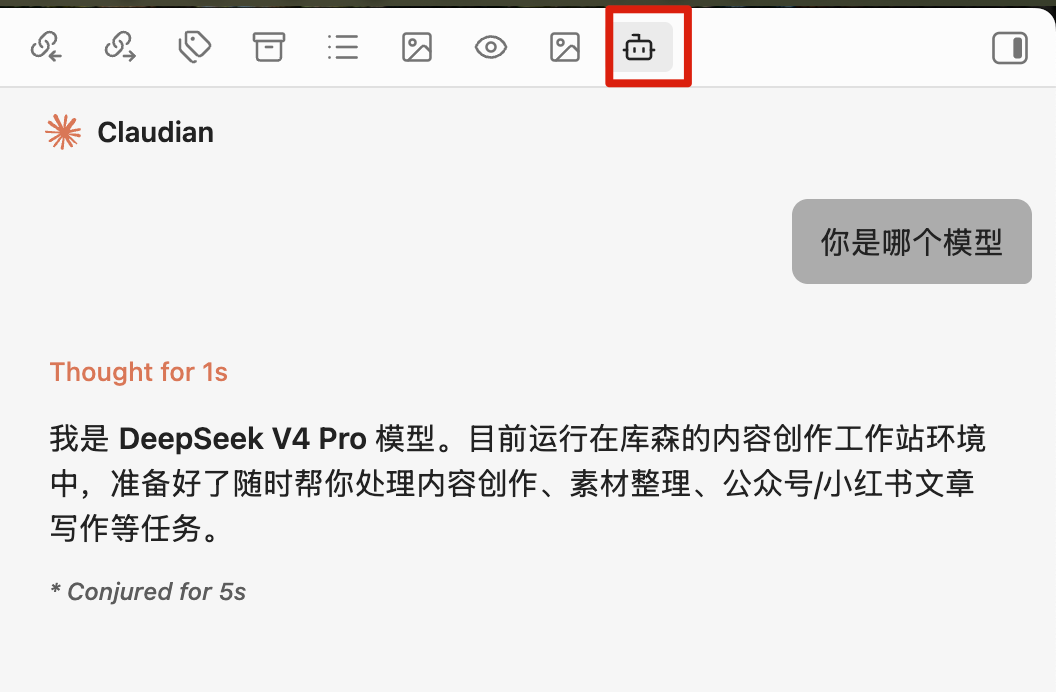
找到 Claudian 图标,点开就能跟 AI 对话了。
实际体验
让它整理知识库内容、回答问题,它是真的在你本地文件里搜索关联的,不是瞎编。跨文件检索、知识关联、内容总结全能搞定,比单纯搜索强太多了。
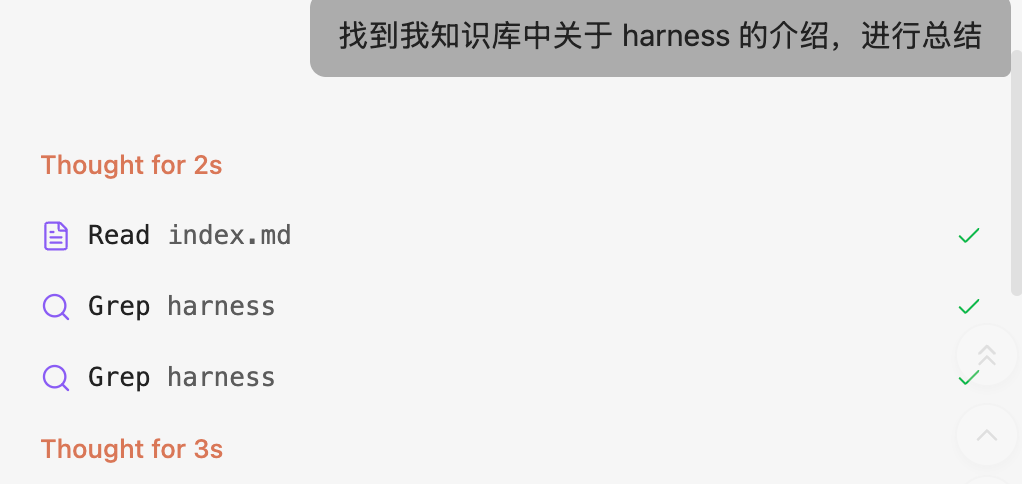
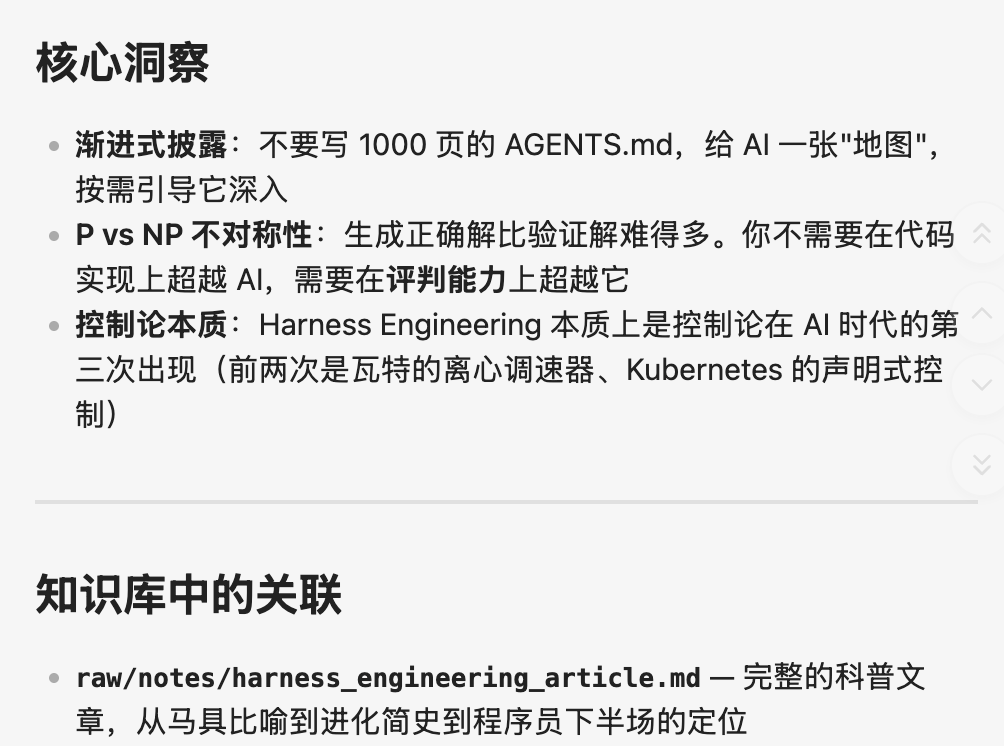
整套方案搭下来,Obsidian 管数据、Claudian 接 AI、DeepSeek V4 省钱还好用。不管是整理学习笔记、管项目文档还是搞内容创作,都非常趁手。
现在搞个人 AI 知识库门槛真的低了,本地加 AI,数据安全又智能,是真的香。