大家好,我是苏三!
最近有不少朋友在群里问我:龙虾(OpenClaw)装好了,但只能在终端里用,能不能接到飞书里,直接在飞书聊天窗口跟AI对话?
答案是:完全可以,而且体验非常丝滑。
飞书作为国内最主流的办公协作工具之一,OpenClaw 已经内置了飞书的 Plugin 渠道支持。接进去之后,你在飞书里直接发消息就能跟 AI Agent对话,语音转文字也能用,办公场景无缝衔接。
OpenClaw + 飞书 + 你 ,这相当于 1 + 1 + 1 > 3
另外说个好消息:飞书团队年前把API调用次数从1万次提升到了5万次,现在填个表甚至能申请取消API限额。地址我放文末了。
话不多说,接下来我就手把手带你把 OpenClaw 接入飞书,全程跟着截图走就行,不需要任何开发经验。
开始之前,你需要准备
- OpenClaw — 已经安装好并能正常运行
- 飞书账号 — 个人账号就行,不需要企业管理员
如果你还没有安装OpenClaw,可以参考我的历史推文,先完成安装:
(可能是全网最详细的小白都能操作的)Openclaw保姆安装教程
Step 1:在飞书开放平台创建应用
首先打开飞书开放平台:https://open.feishu.cn/app ,用你的飞书账号登录,进入开发者后台。
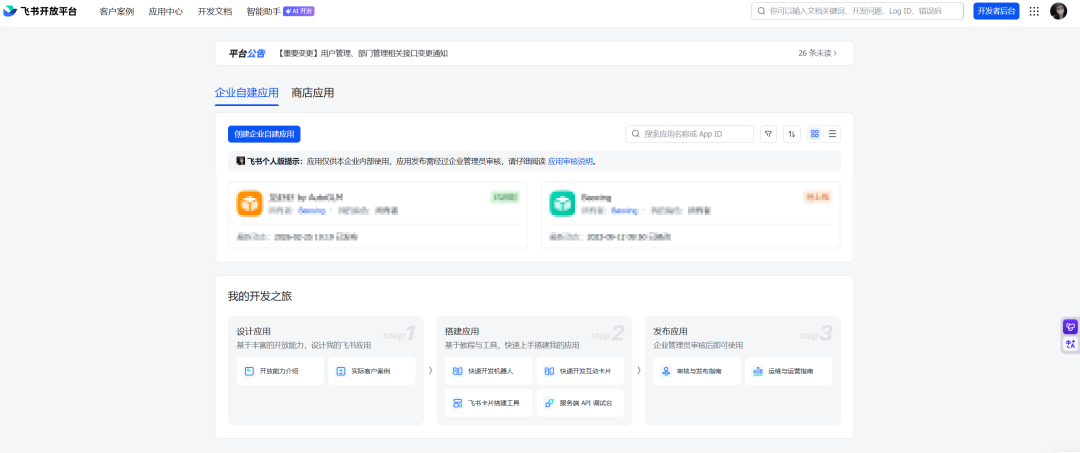
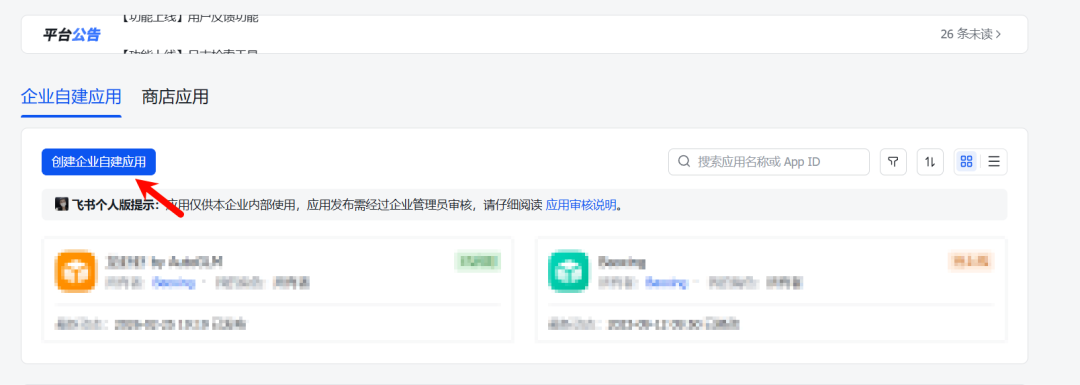
点击 "创建应用" → 选择 "企业自建应用"
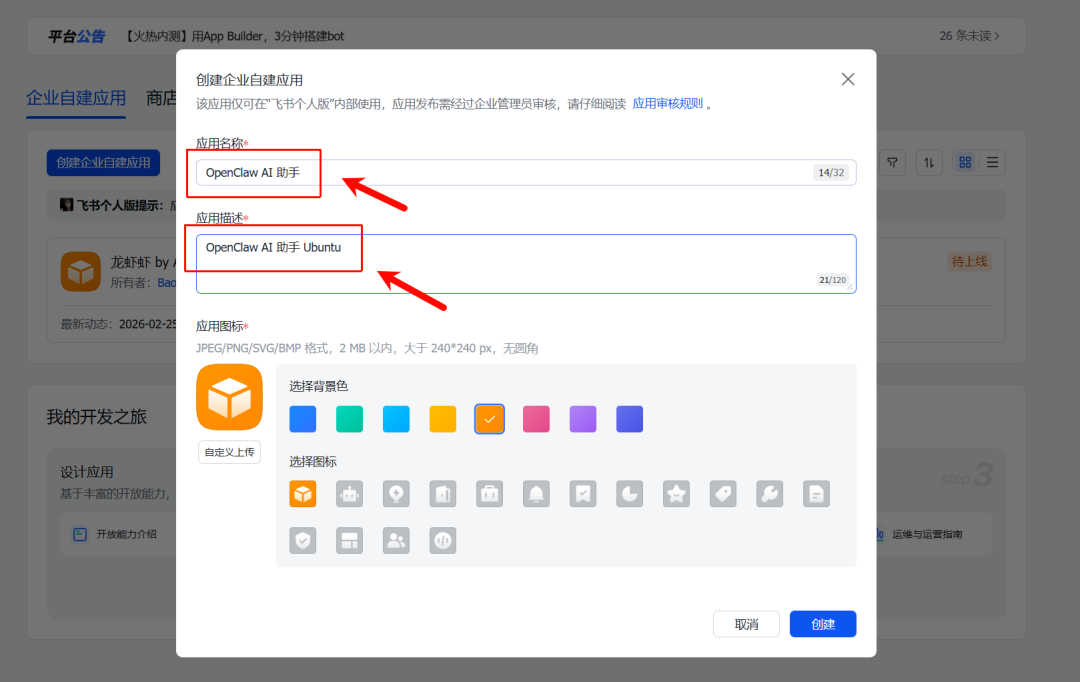
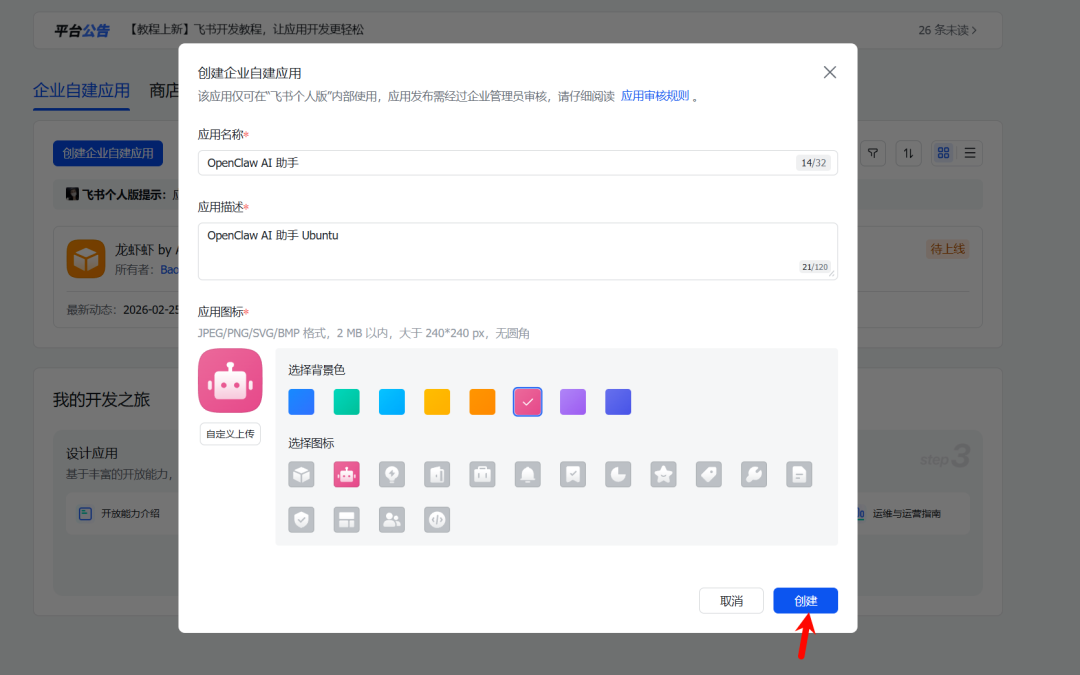
填写应用名称(比如 OpenClaw AI 助手)和描述,图标可以先不传,点击 "确定创建"
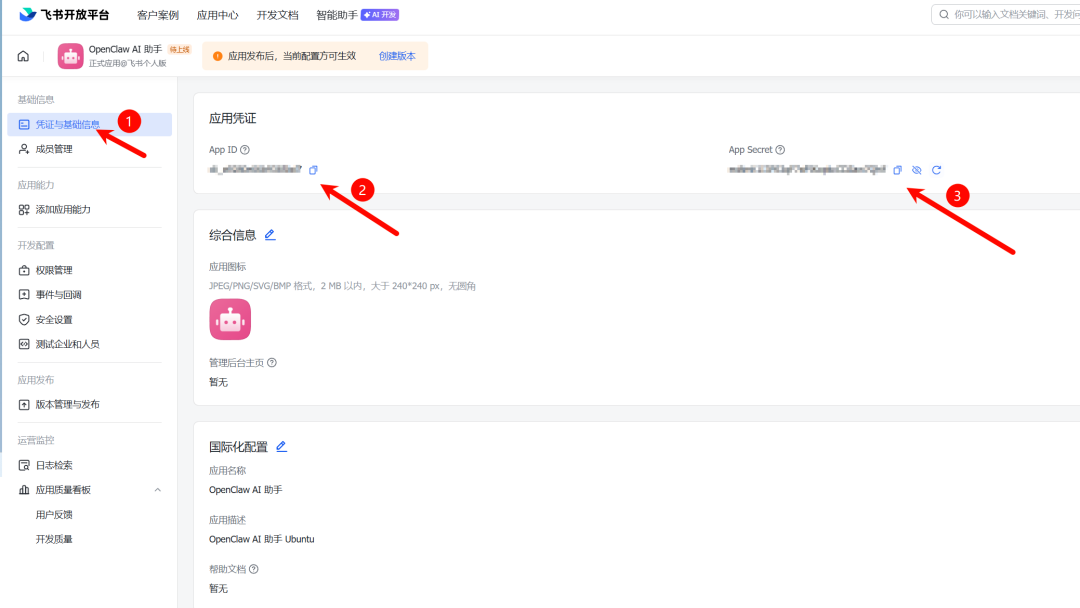
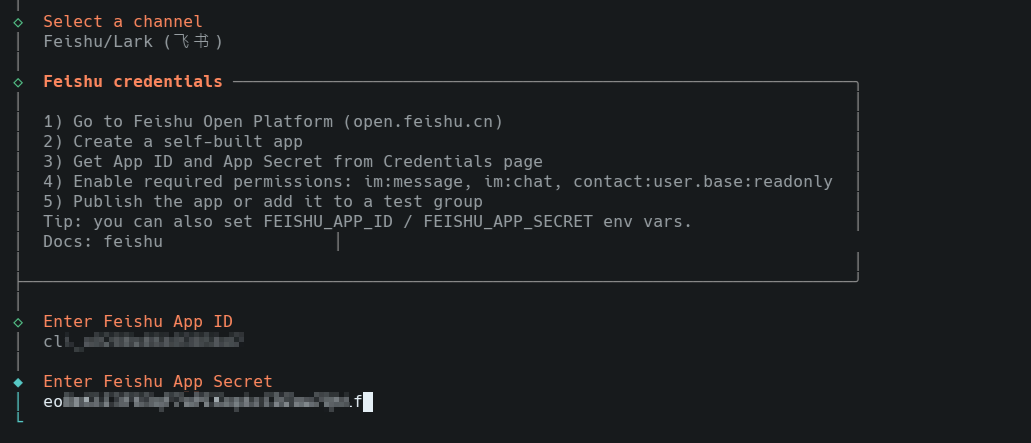
创建好之后,进入 "凭证与基础信息" 页面,把 App ID 和 App Secret 复制保存下来,后面要用到。
App Secret 相当于你应用的密码,千万别泄露出去!
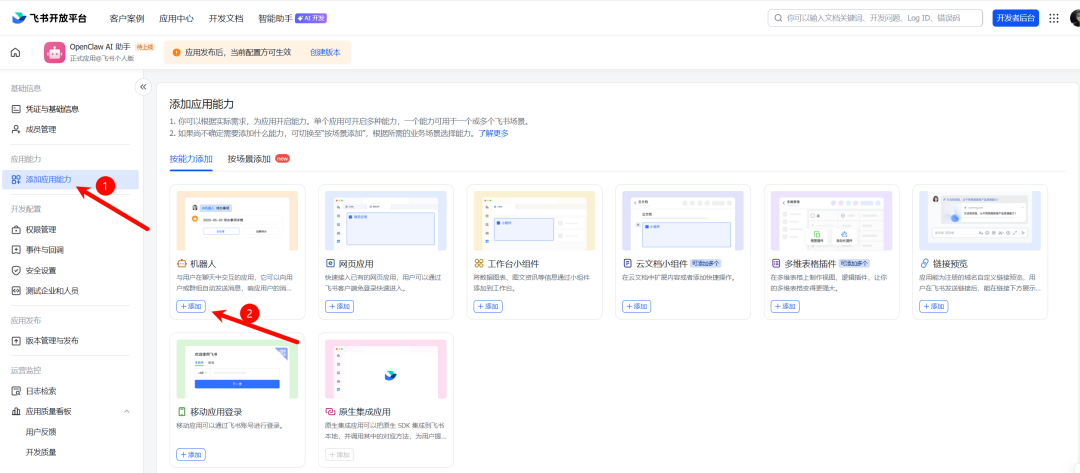
接下来开启机器人能力:左侧菜单 "应用能力" → "添加应用能力" → 选择 "机器人" 并开启
Step 2:配置权限(直接复制粘贴就行)
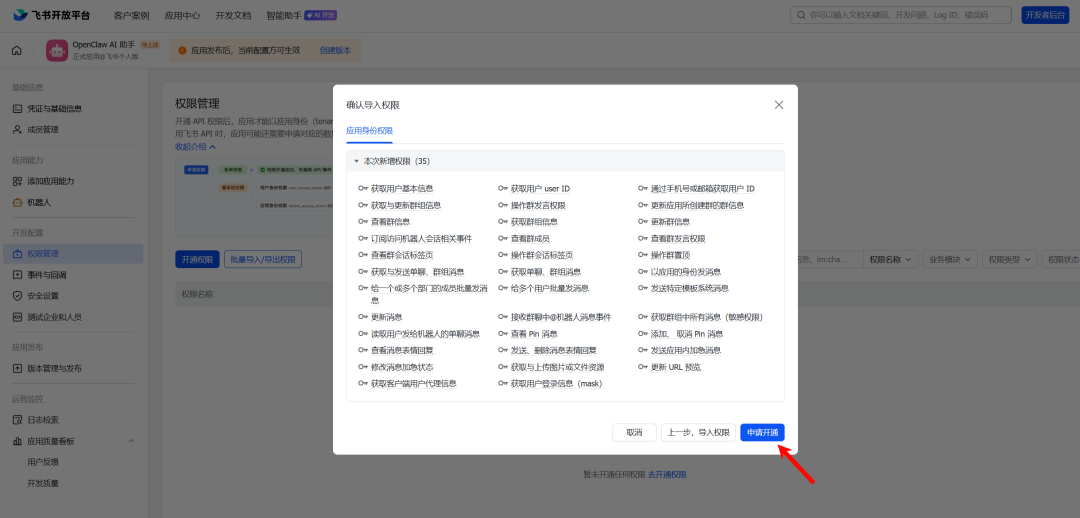
小伙伴们别慌,权限配置不需要一个个勾选,飞书支持批量导入。
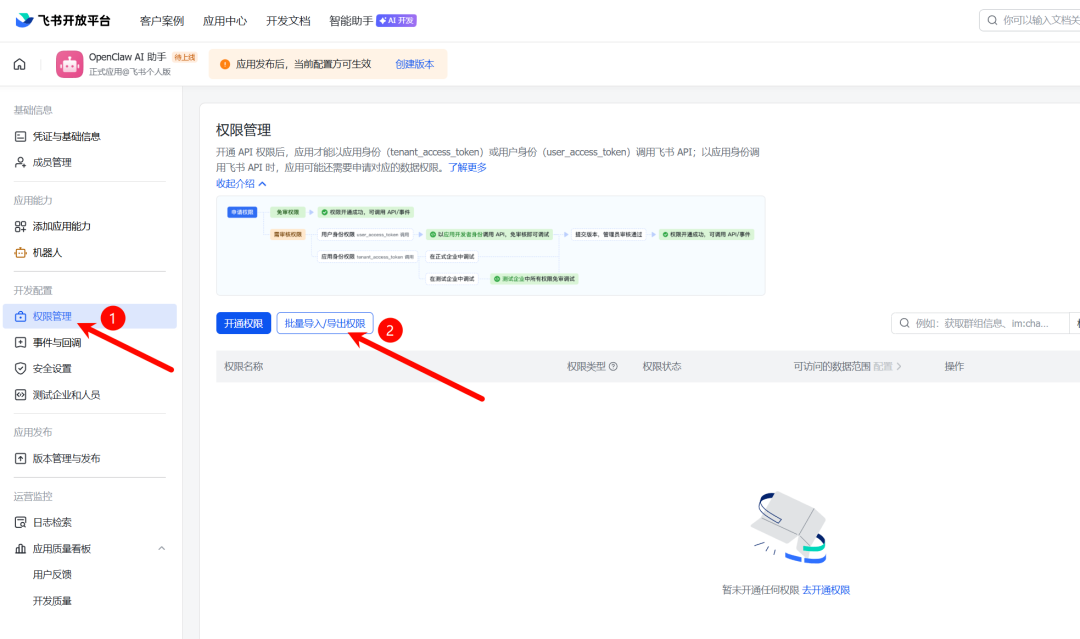
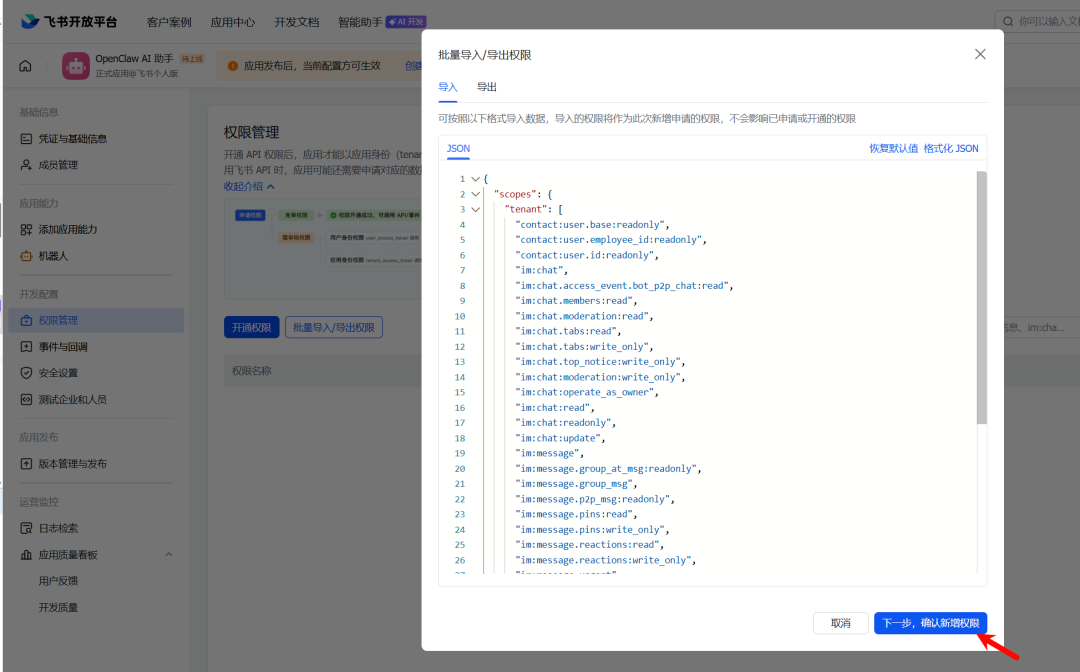
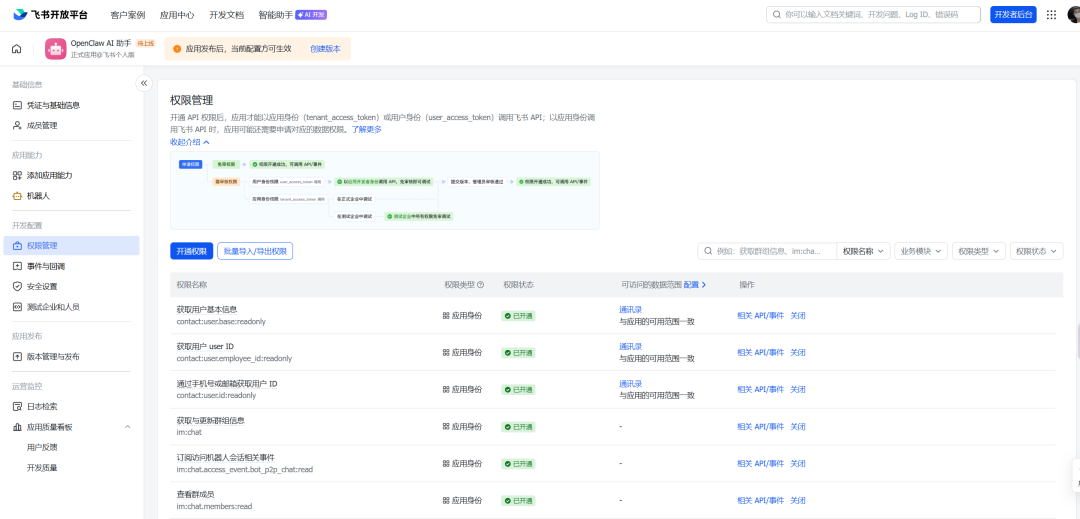
左侧菜单点击 "权限管理" → 找到 "批量导入",把下面这段 JSON 直接粘贴进去:
{
  "scopes": {
    "tenant": [
      "contact:user.base:readonly",
      "contact:user.employee_id:readonly",
      "contact:user.id:readonly",
      "contact:contact.base:readonly",
      "im:chat",
      "im:chat.access_event.bot_p2p_chat:read",
      "im:chat.members:read",
      "im:chat.moderation:read",
      "im:chat.tabs:read",
      "im:chat.tabs:write_only",
      "im:chat.top_notice:write_only",
      "im:chat:moderation:write_only",
      "im:chat:operate_as_owner",
      "im:chat:read",
      "im:chat:readonly",
      "im:chat:update",
      "im:message",
      "im:message.group_at_msg:readonly",
      "im:message.group_msg",
      "im:message.p2p_msg:readonly",
      "im:message.pins:read",
      "im:message.pins:write_only",
      "im:message.reactions:read",
      "im:message.reactions:write_only",
      "im:message.urgent",
      "im:message.urgent.status:write",
      "im:message:readonly",
      "im:message:send_as_bot",
      "im:message:send_multi_depts",
      "im:message:send_multi_users",
      "im:message:send_sys_msg",
      "im:message:update",
      "im:resource",
      "im:url_preview.update",
      "im:user_agent:read",
      "passport:session_mask:readonly"
    ],
    "user": []
  }
}
导入后确认所有权限都已开通,搞定。
Step 3:配置事件订阅
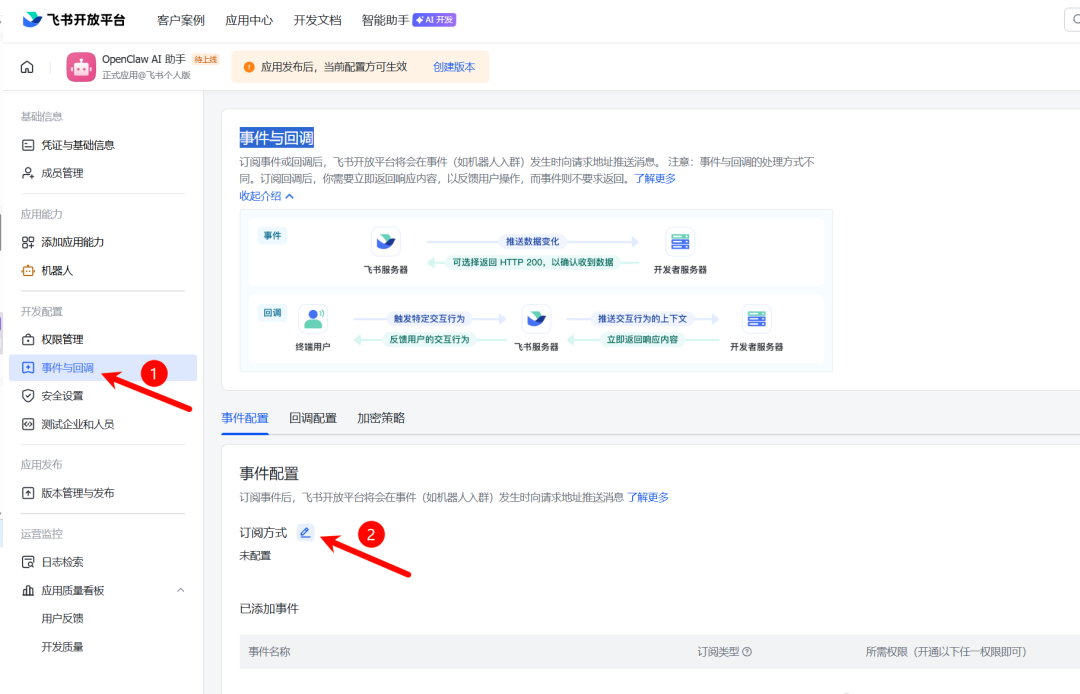
这一步是告诉飞书:有人给机器人发消息的时候,要通知 OpenClaw。
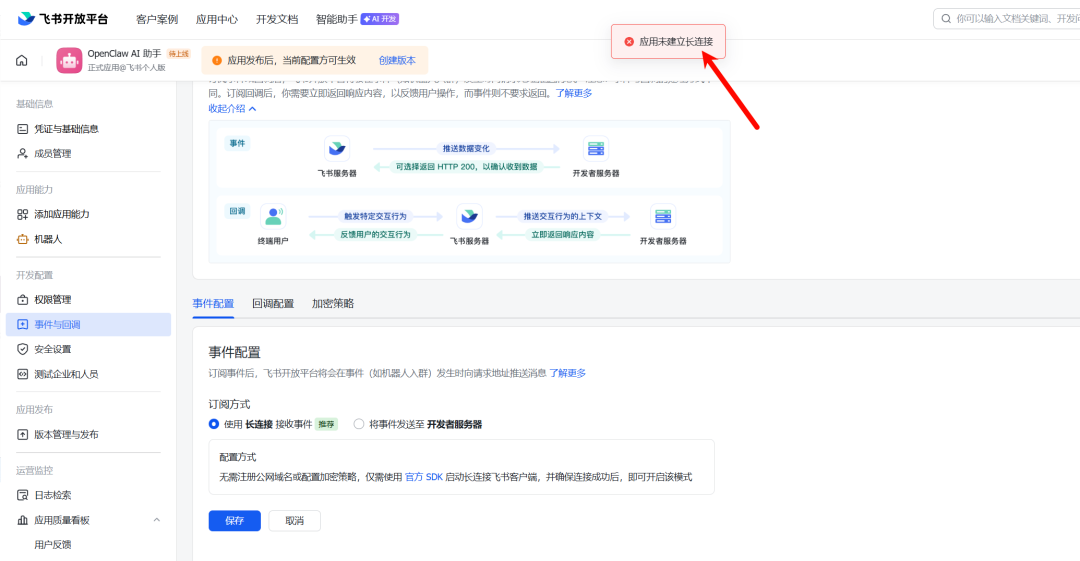
左侧菜单点击 "事件与回调" → 选择 "使用长连接接收事件"
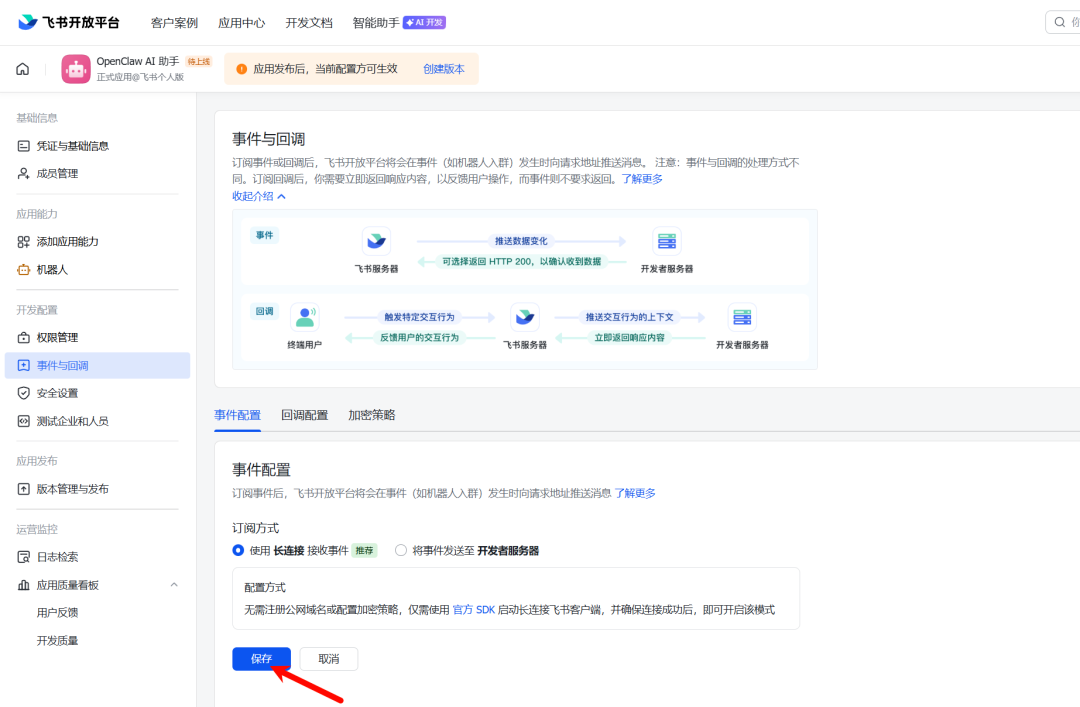
PS:这里用的是 WebSocket 长连接模式,好处是不需要公网服务器、不需要域名,你家里的电脑就能跑,非常友好。
保存的时候会提示"应用未建立长连接",别慌,这是因为我们 OpenClaw 那边还没配置飞书渠道。这个页面先别关,放着,我们先往下走。
Step 4:在 OpenClaw 中添加飞书渠道
现在回到你的终端,执行:
openclaw channels add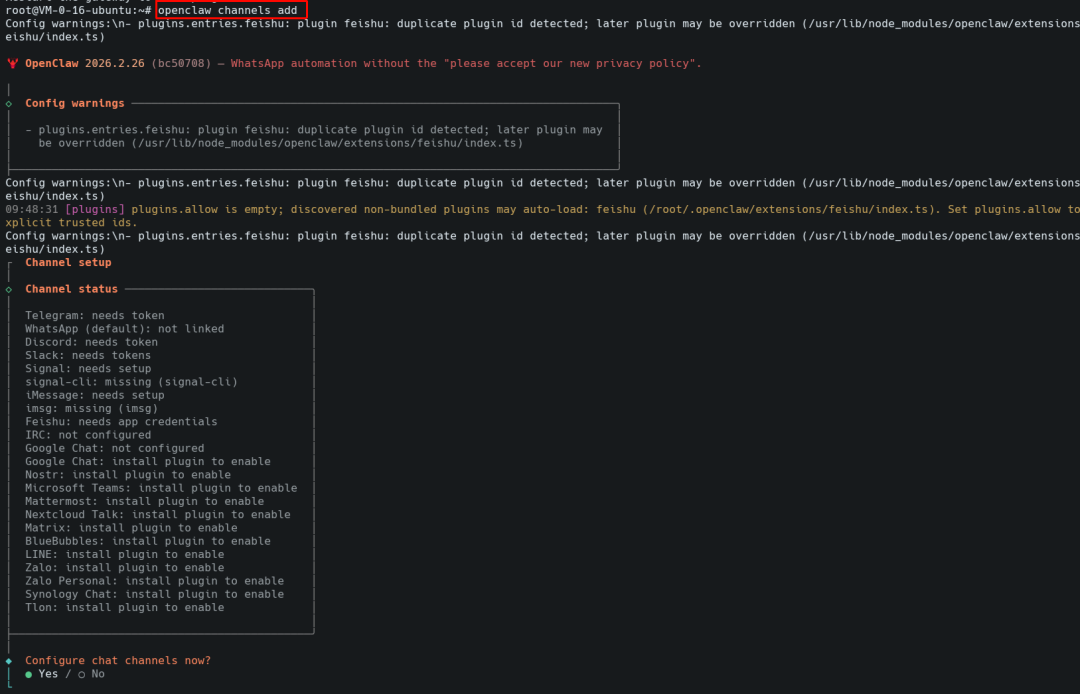
选择 Yes
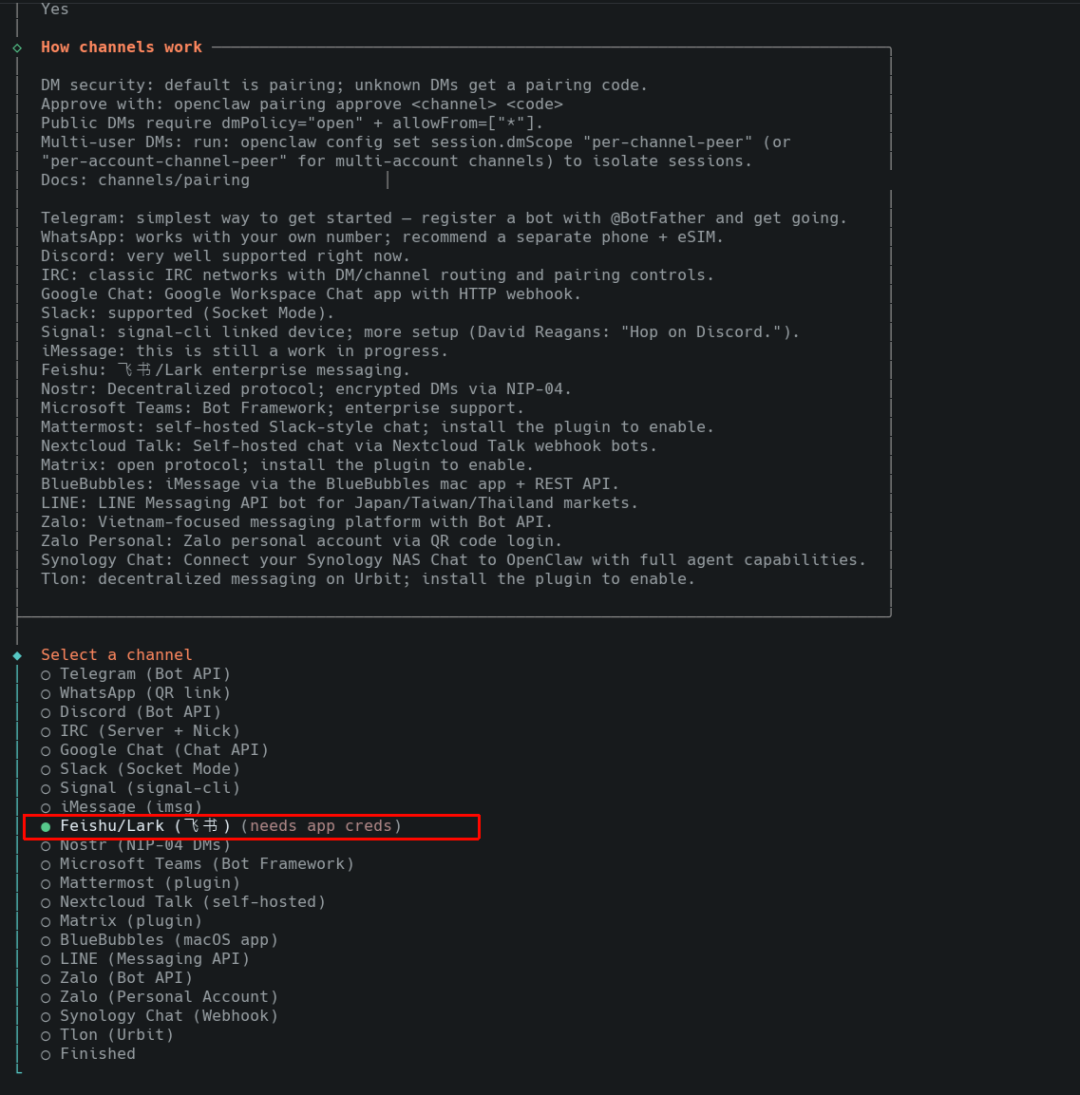
选择 Feishu,然后把 Step 1 中保存的 App ID 和 App Secret 输入进去
选择China

选择Open

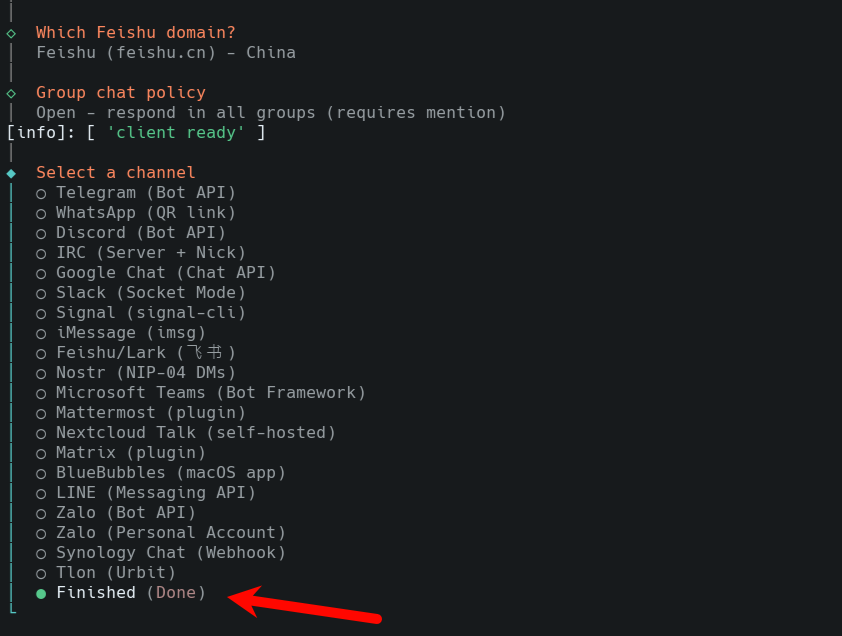

选择Yes
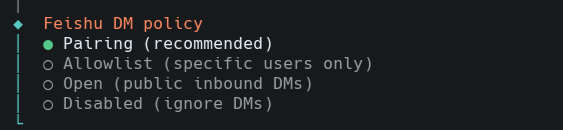
选择Pairing

选择No

选择No
接下来重启一下网关:
openclaw gateway restart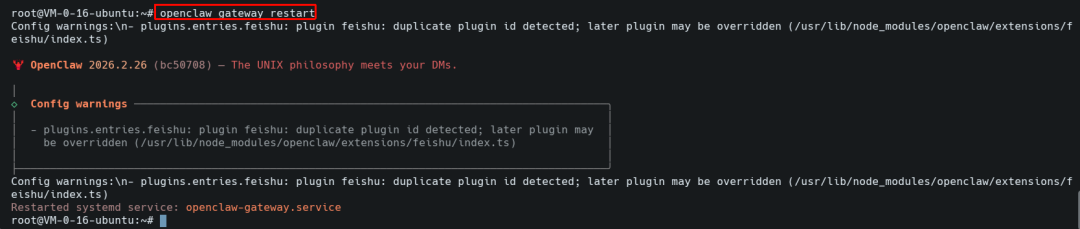
现在回到 Step 3 那个没关的飞书页面,点击保存,这次就不会报错了。
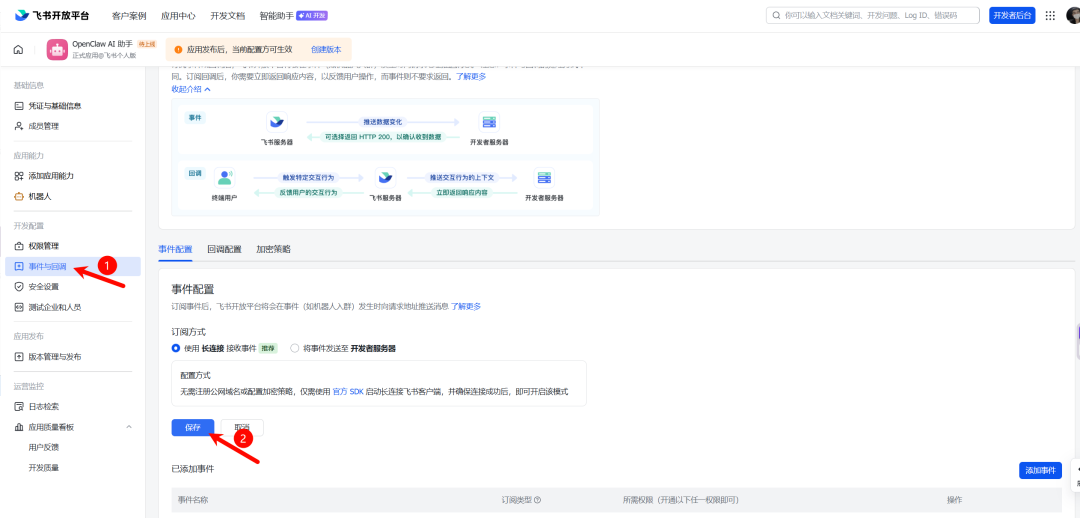
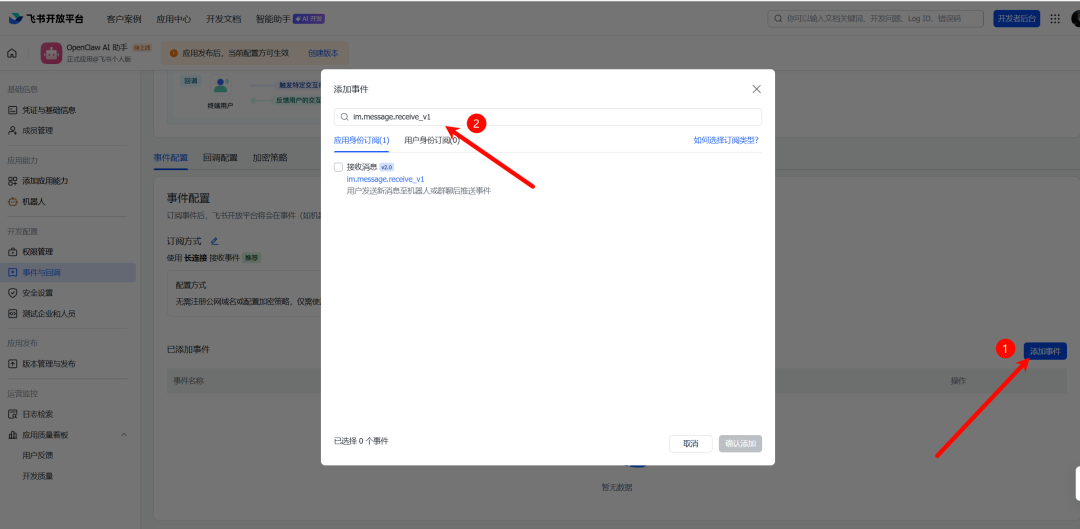
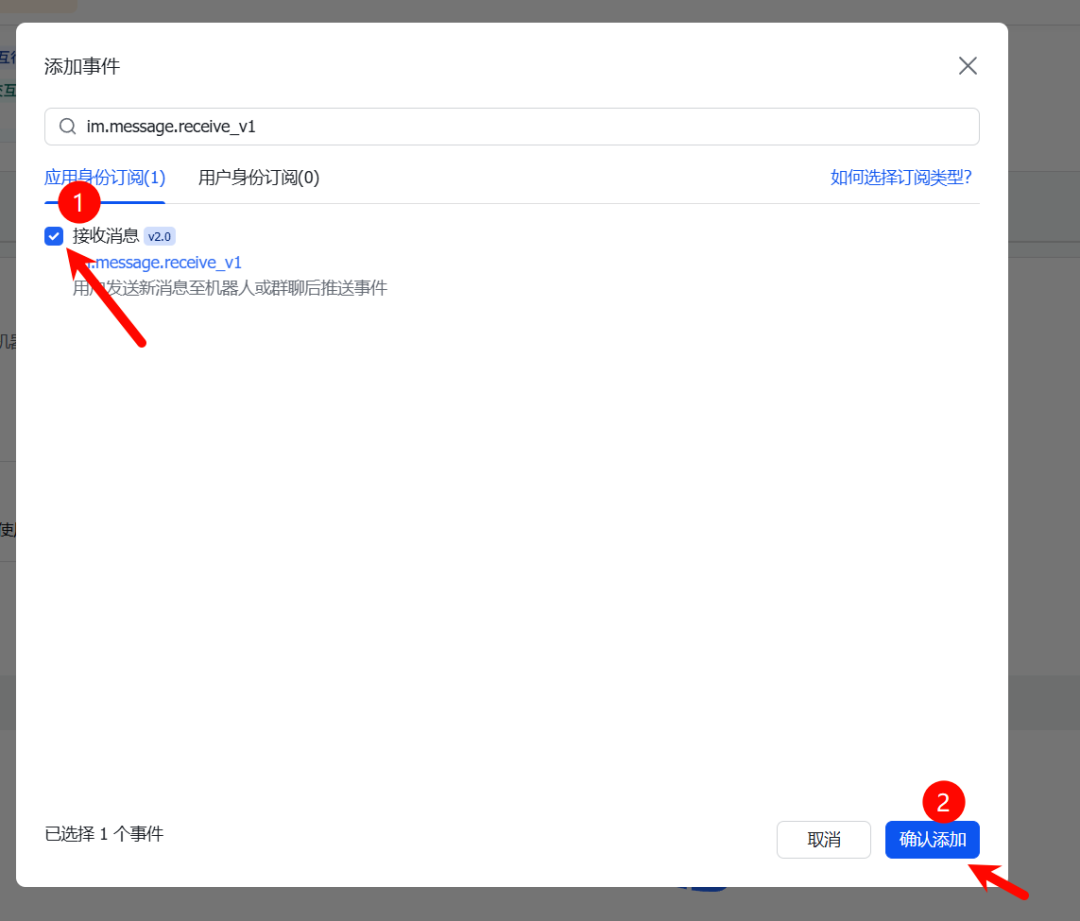
然后添加事件 im.message.receive_v1(接收消息)
Step 5:发布应用
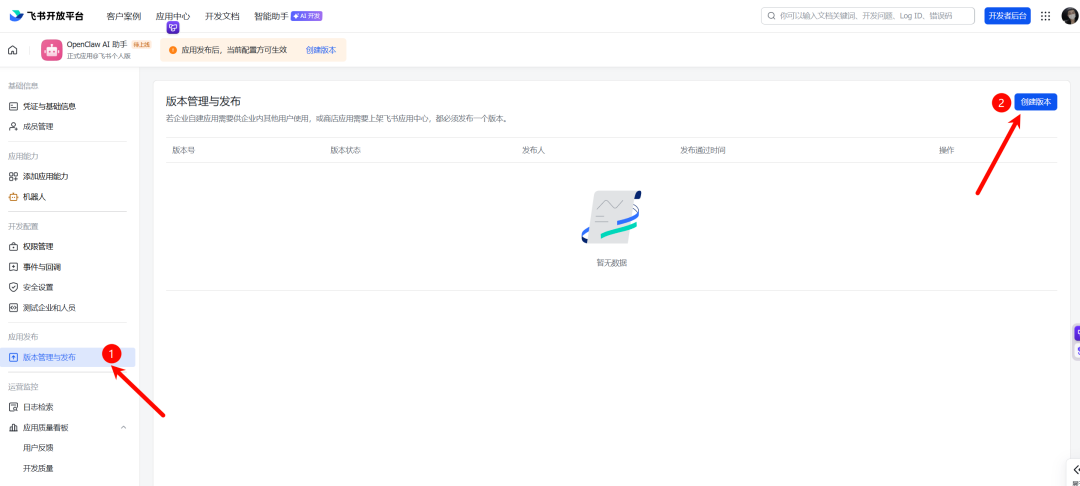
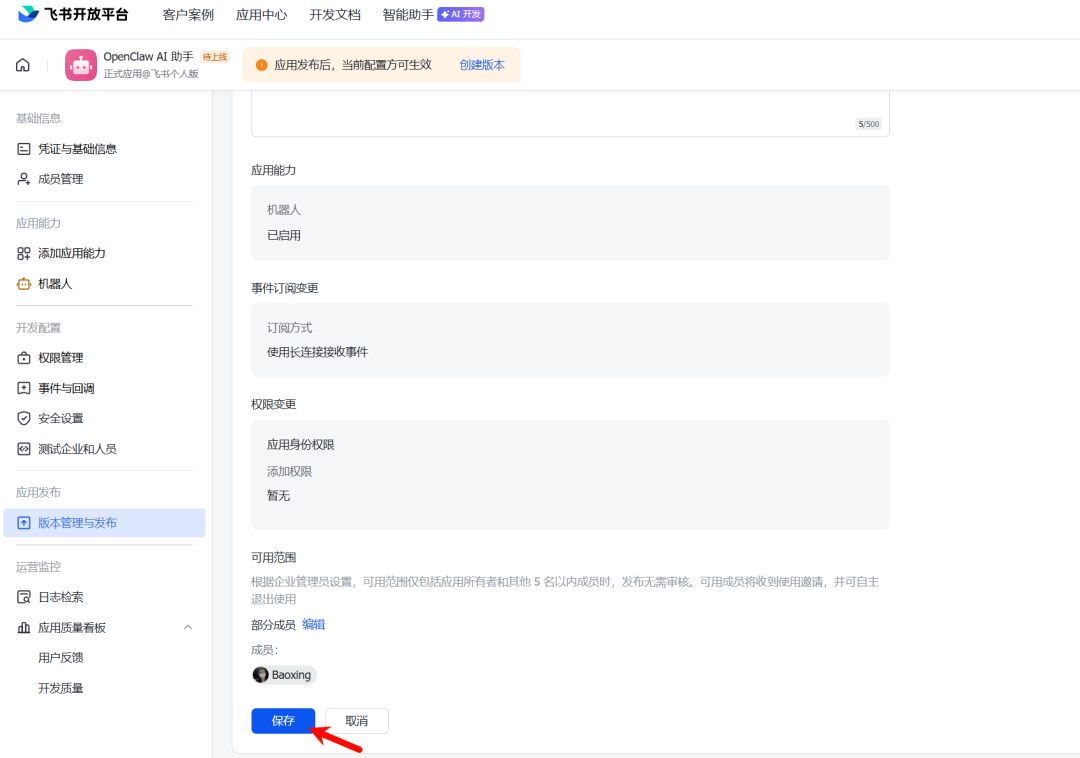
左侧菜单点击 "版本管理与发布" → "创建版本",填写版本号和更新说明
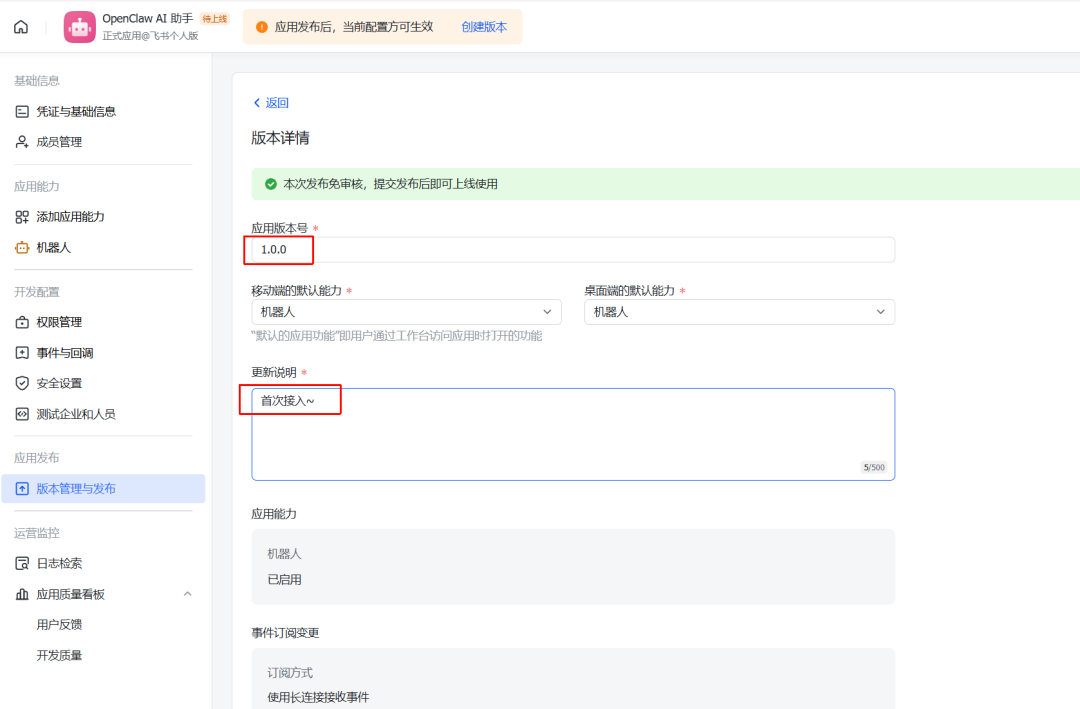
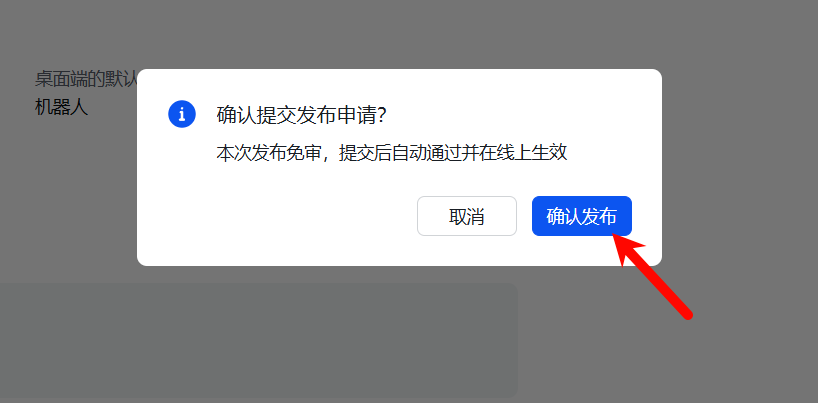
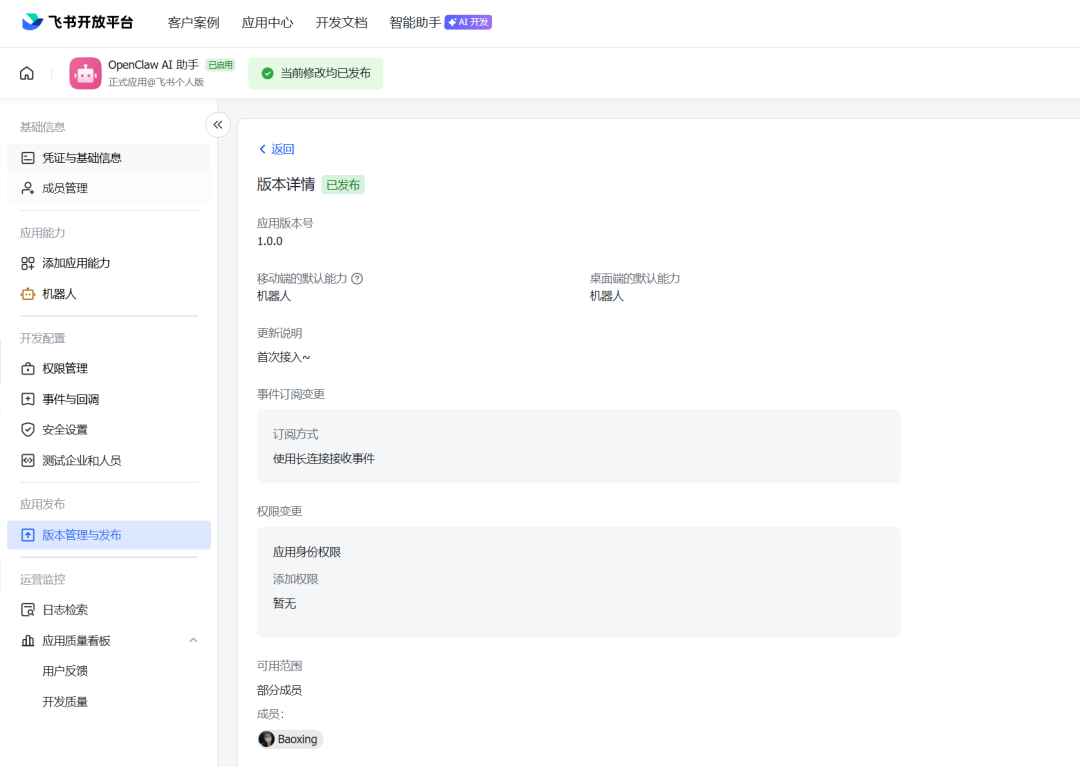
点击保存,确认发布
Step 6:见证奇迹的时刻
打开飞书,搜索你的机器人名称
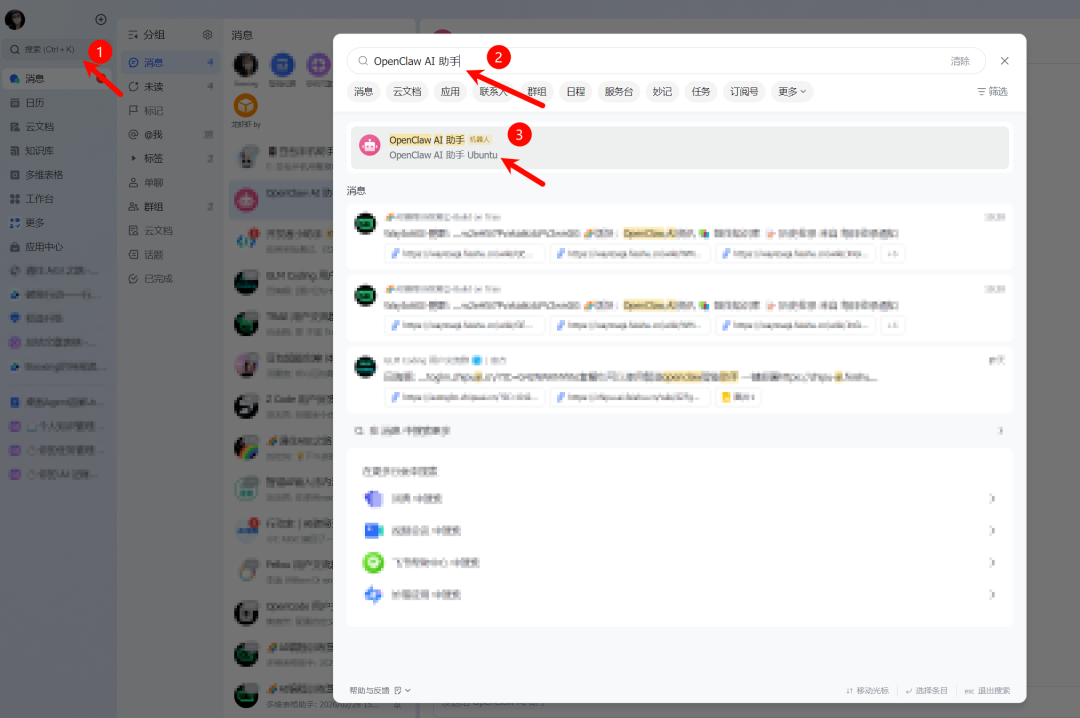
直接发一条消息试试
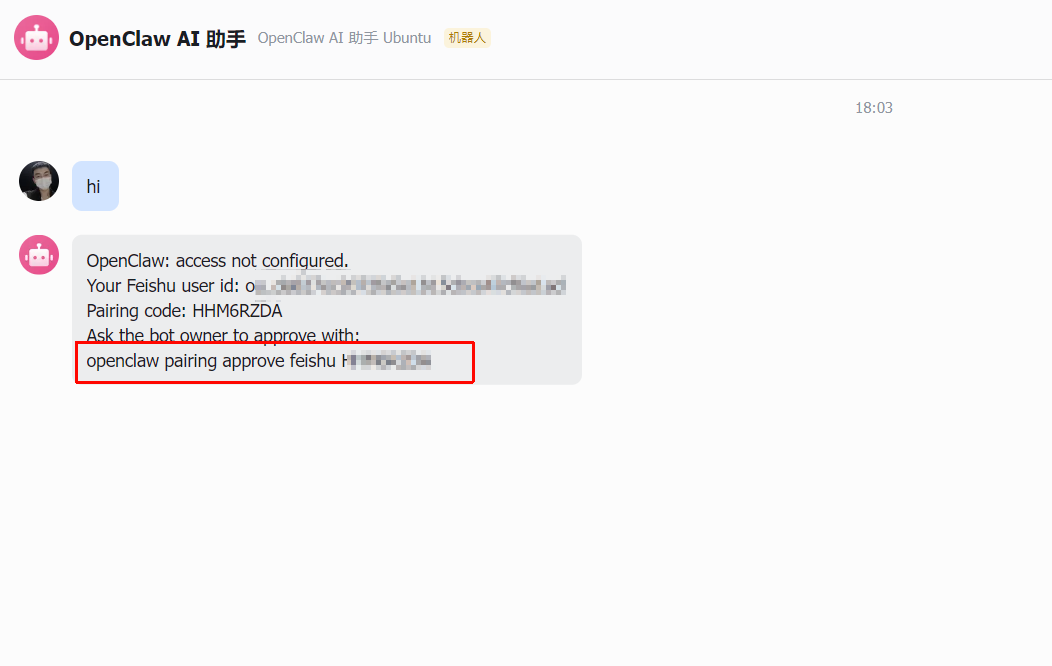
首次连接会返回一个配对码,回终端执行一下进行批准:
openclaw pairing approve feishu <配对码>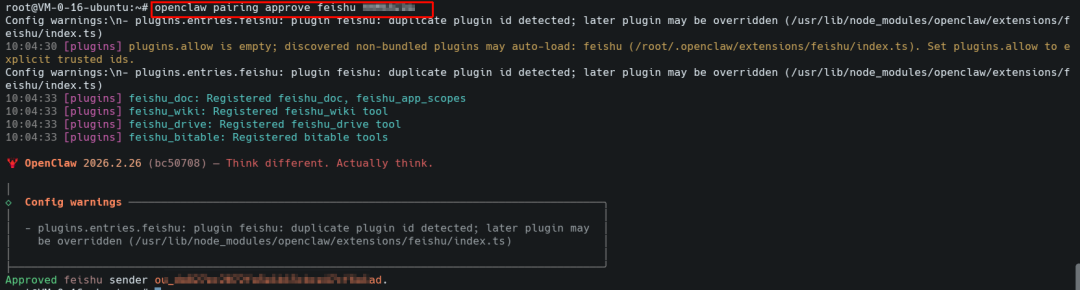
然后......
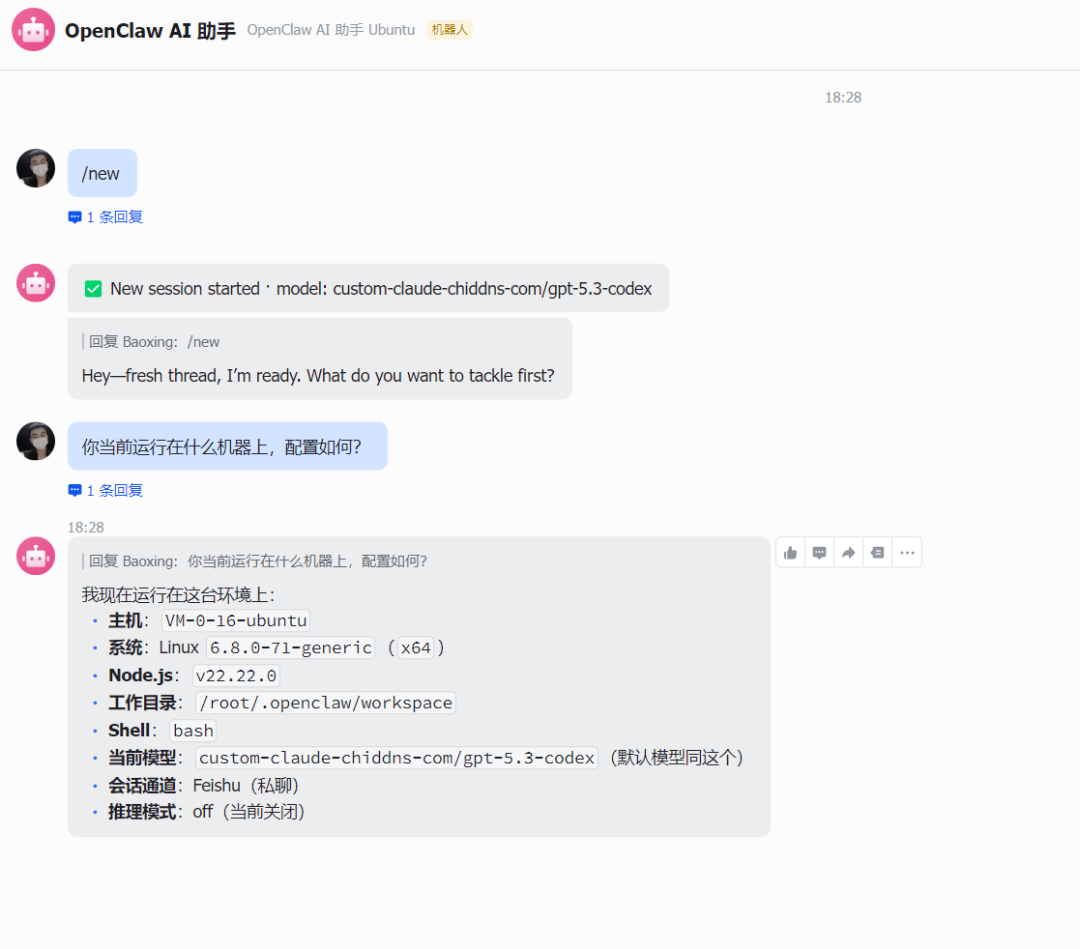
成了!你的飞书已经变成了一个 AI 编程助手的入口。
此时你会有一个很爽的体验,在飞书里直接跟 AI 对话,就像跟同事聊天一样自然。很丝滑有木有???
避坑指南
❌ 忘记开启"使用长连接接收事件",导致消息收不到
❌ App ID 和 App Secret 复制的时候多了空格
❌ 忘记发布应用版本,直接去飞书找机器人,找不到
✅ 权限直接用上面的 JSON 批量导入,省心不会漏
✅ 长连接模式不需要公网服务器,本地就能跑
✅ 配对码只需要批准一次,后续自动连接
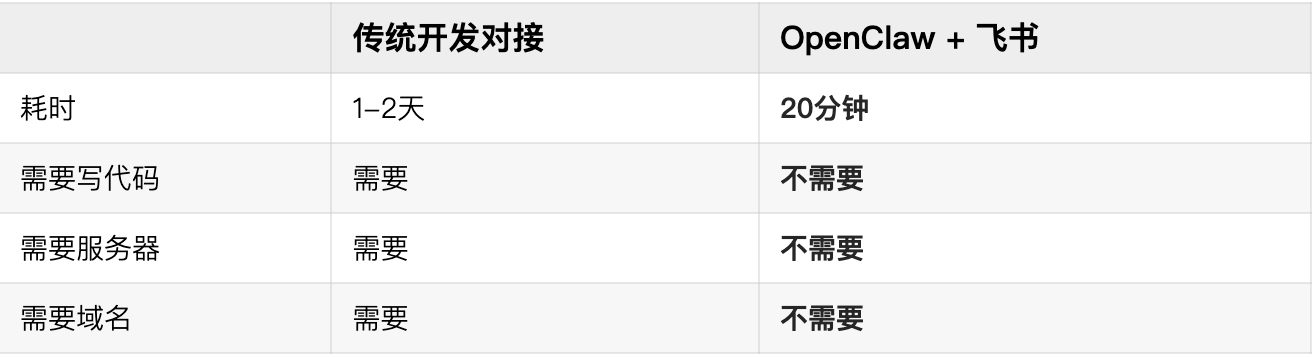
效率对比
遇到问题?
机器人不响应? → 确认应用已发布 + 事件订阅已开启长连接 + 权限已全部导入
发送消息失败? → 确认 im:message:send_as_bot 权限已开通
App Secret 泄露了? → 立即去飞书开放平台重置,然后 openclaw gateway restart
申请飞书取消API限额
飞书团队现在支持填表申请取消API调用限额,有需要的小伙伴直接填:
https://bytedance.larkoffice.com/share/base/form/shrcniy7Xzpp1dL75aOPtvEJTZd?from=navigation
工具地址
OpenClaw 官方文档:https://docs.openclaw.ai
OpenClaw 飞书渠道文档:https://docs.openclaw.ai/channels/feishu
飞书开放平台:https://open.feishu.cn
写在最后
很多人觉得"接入飞书"这件事很难,需要写代码、需要服务器、需要搞 Webhook。但实际上,OpenClaw 把这些全都封装好了,你只需要在飞书开放平台点几下鼠标,在终端敲两行命令,20 分钟就能让飞书变成你的 AI 助手入口。
当 AI 不再只是一个网页里的聊天框,而是真正嵌入到你每天都在用的办公工具里,效率的提升是指数级的。你再也不用在浏览器和飞书之间来回切换,想问什么,直接在飞书里说就行。
工具的终极形态,是让你感觉不到工具的存在。