一、概述
OpenClaw 是一个自托管的个人 AI 助手网关(Gateway),
它作为统一的控制平面,将你常用的聊天应用(WhatsApp、Telegram、Discord、Slack 等)连接到 AI 编程代理。
你可以在自己的设备上运行 OpenClaw,保持对数据的完全控制。
参考来源:
- OpenClaw 官方文档
- OpenClaw GitHub 仓库
- OpenClaw 安装页面
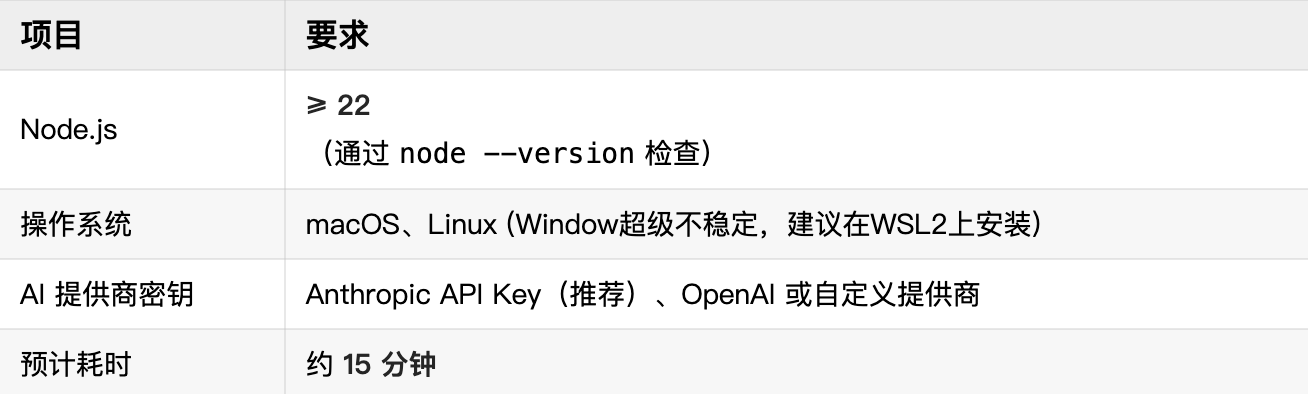
二、系统要求
三、安装
3.1 安装 Homebrew(MacOS 如未安装)
PS: 非MacOS直接忽略此步骤,直接进行3.2
macOS 系统需要先确认是否已安装 Homebrew在终端中执行 brew --version,如果提示未找到命令,则需先安装:
/bin/bash -c "$(curl -fsSL https://raw.githubusercontent.com/Homebrew/install/HEAD/install.sh)"3.2 安装 OpenClaw
安装脚本会自动处理 Node.js 检测、安装和初始化引导(Onboarding),是官方推荐的安装方式:
curl -fsSL https://openclaw.ai/install.sh | bash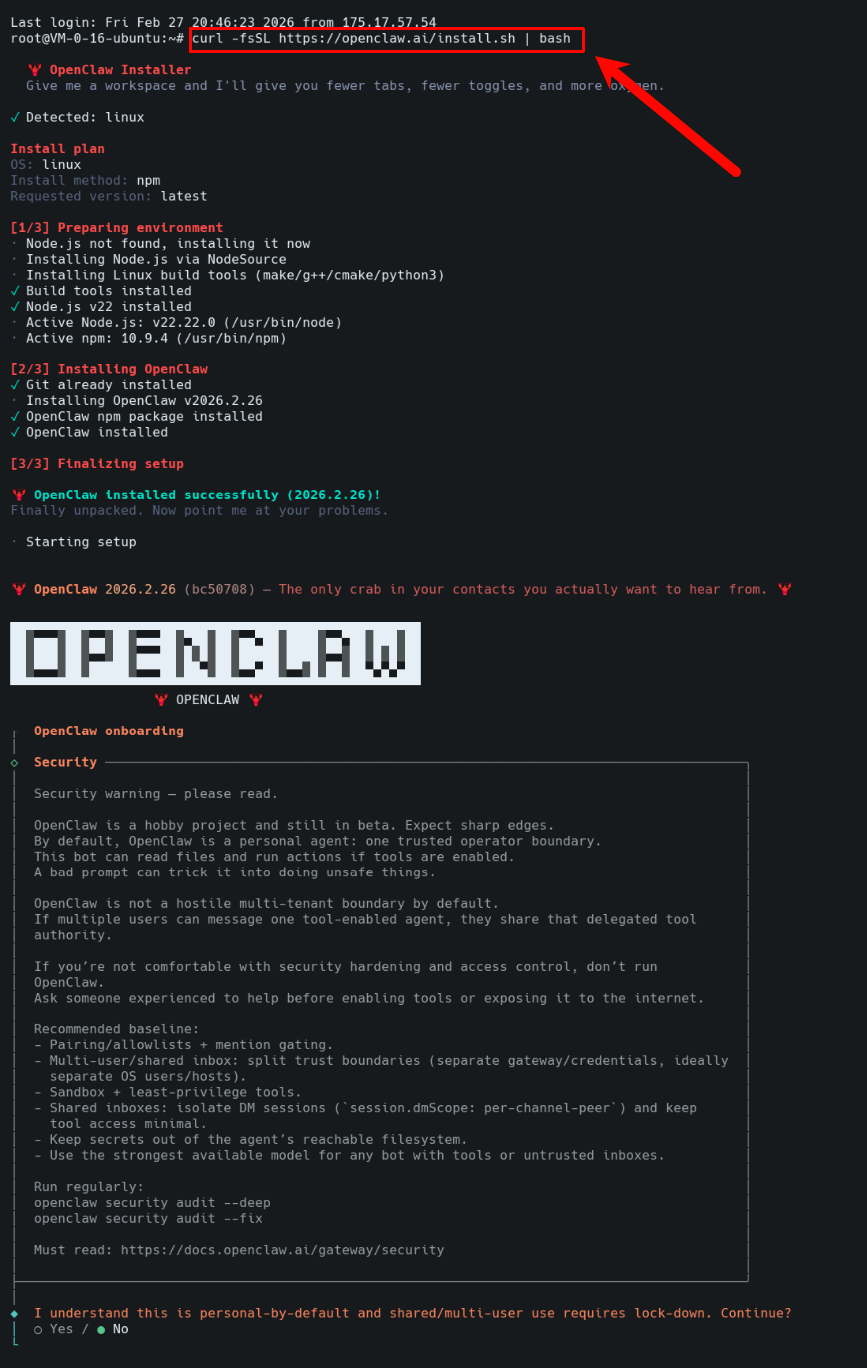
这一步主要是在提醒你,使用 OpenClaw 可能会有一些风险。请问你是否要继续(可以理解为烟盒上的标语:吸烟有害健康)。
这里按向左方向键 ←,选择 Yes,按 Enter 回车确认;
这里如果你和我的显示不一样,直接ctrl+c退出下,重新执行
curl -fsSL https://openclaw.ai/install.sh | bash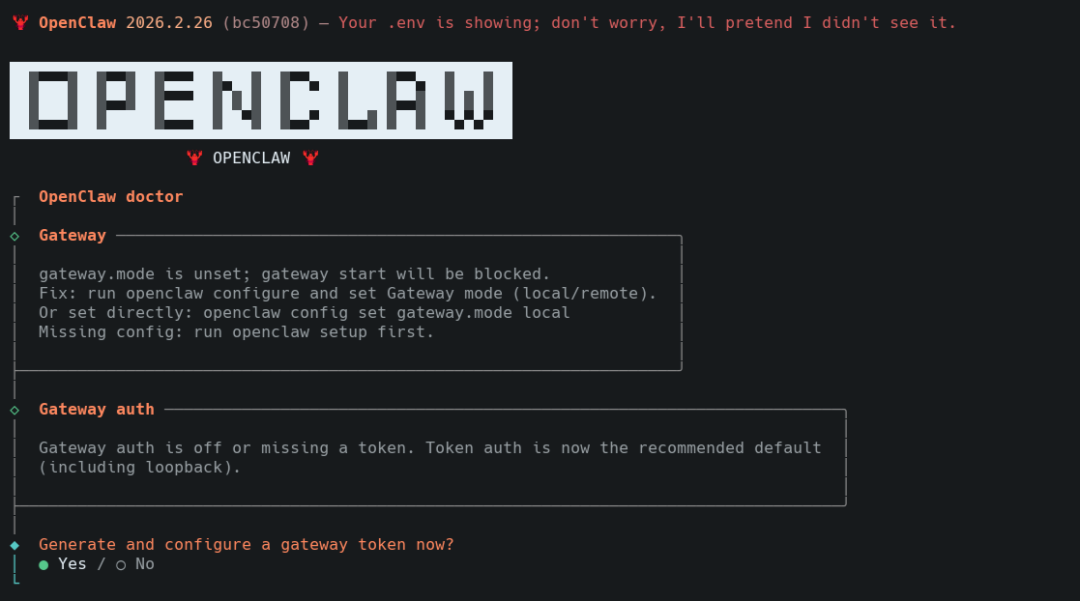
继续选择Yes,用于创建网关以及生成网关的token
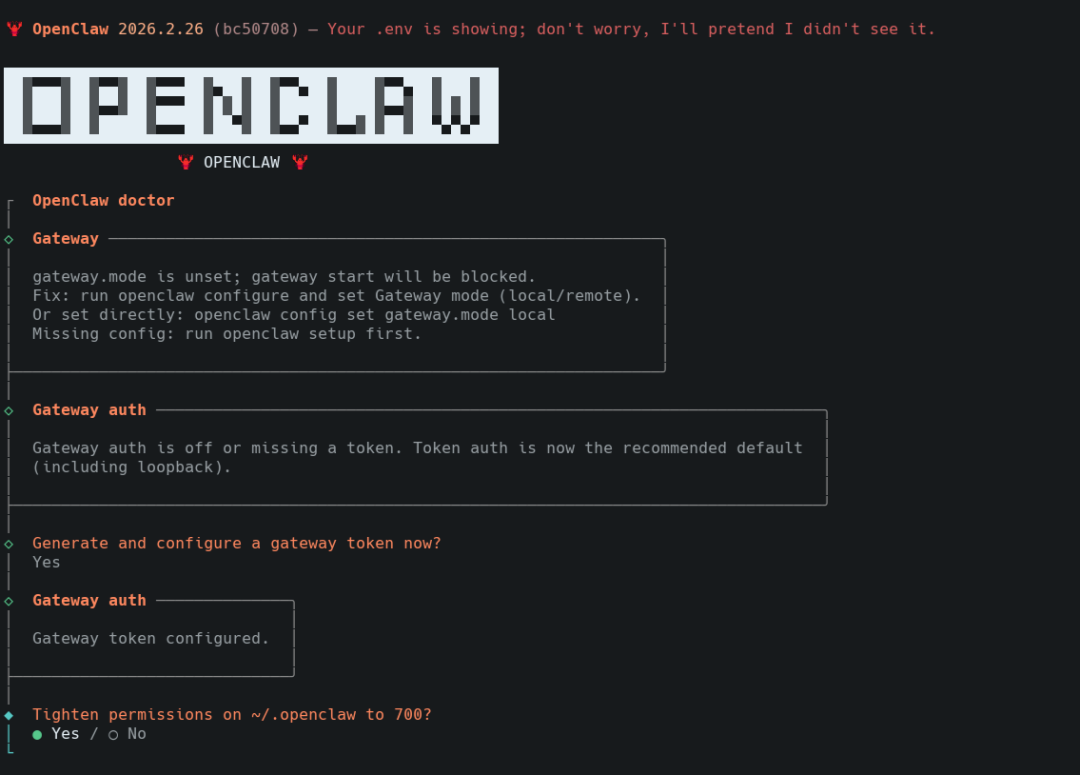
继续选择Yes,给~/.openclaw目录赋予700权限
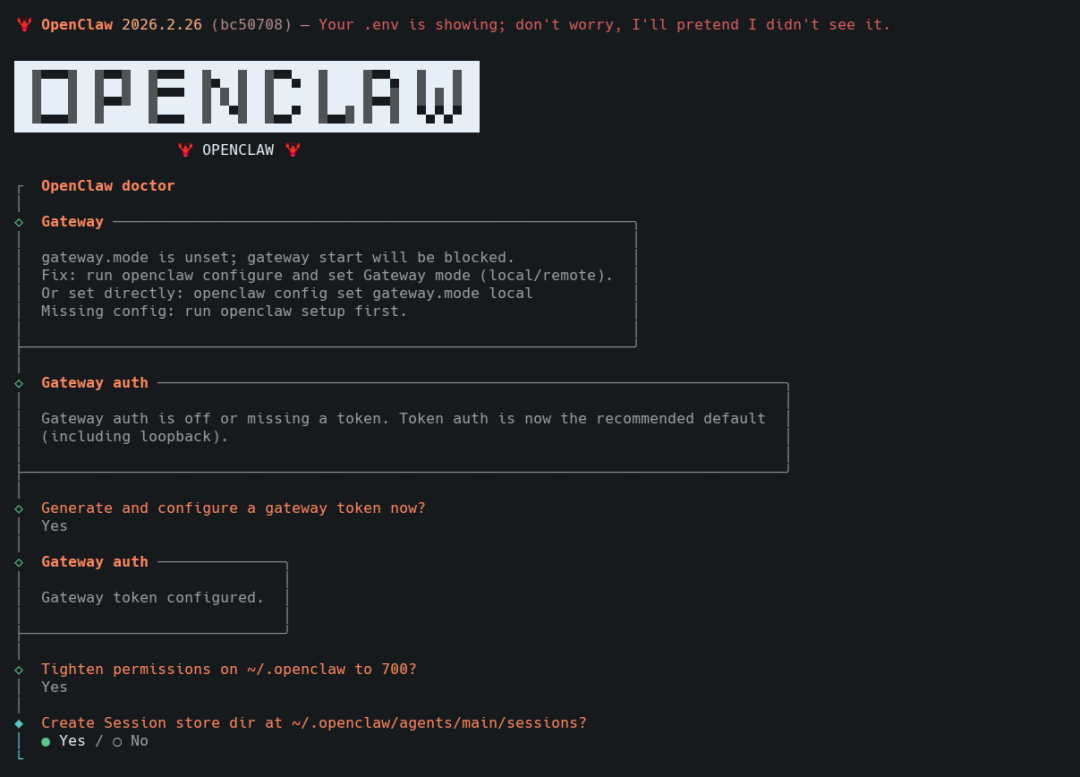
继续选择Yes,创建Session存储目录
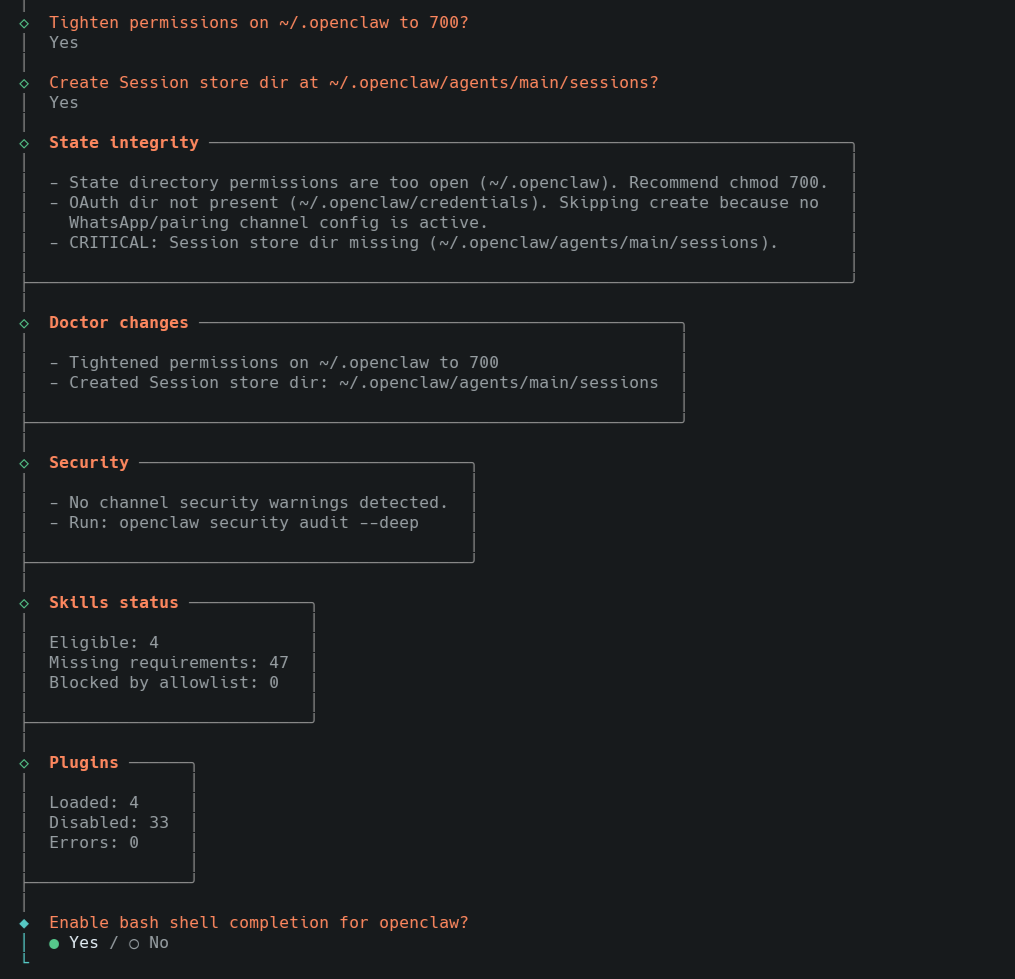
继续选择Yes,为 openclaw 启用 bash shell 补全功能。
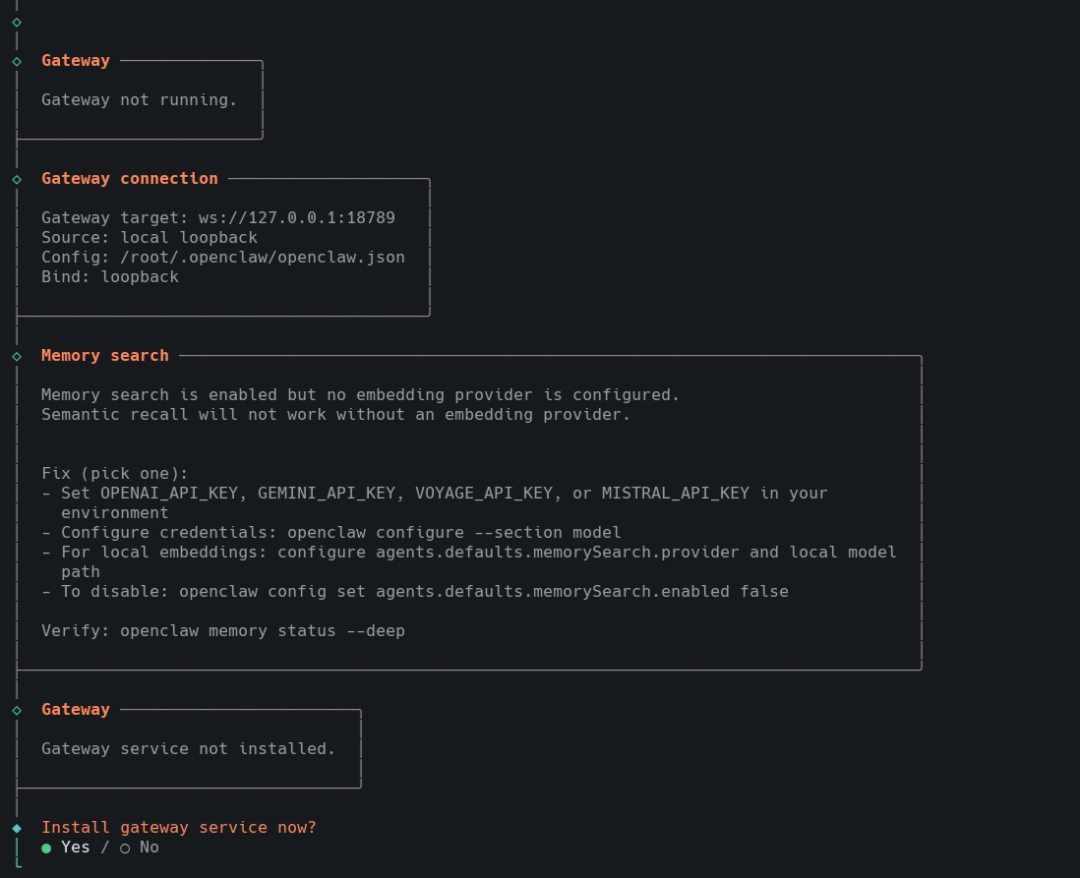
继续选择Yes,创建网关服务
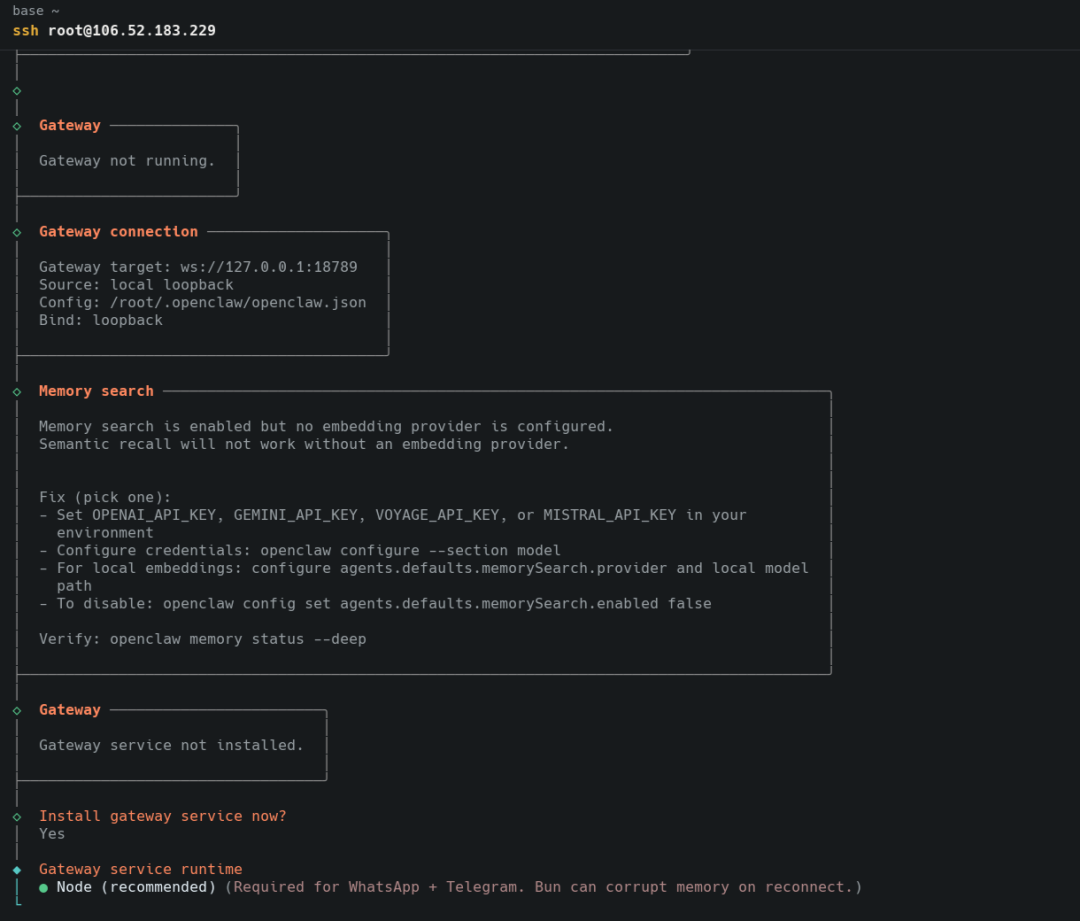
只有Node一个选项,直接回车即可
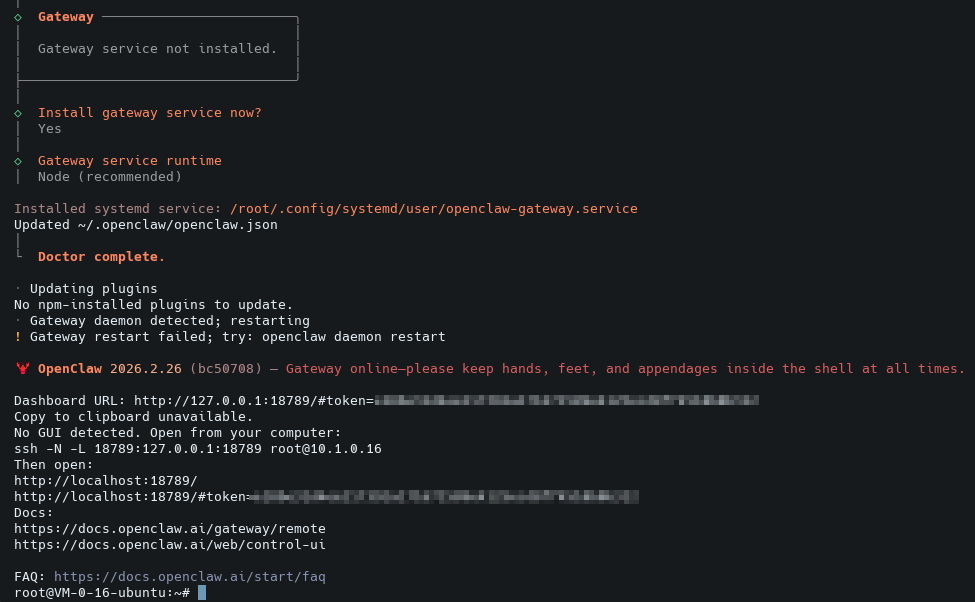
出现上面的界面,带有http://127.0.0.1:18789,就是安装完成了。
到这里,我们还没有给openClaw配置相应的模型。
手动执行下方引导命令,我们去完成模型配置
openclaw onboard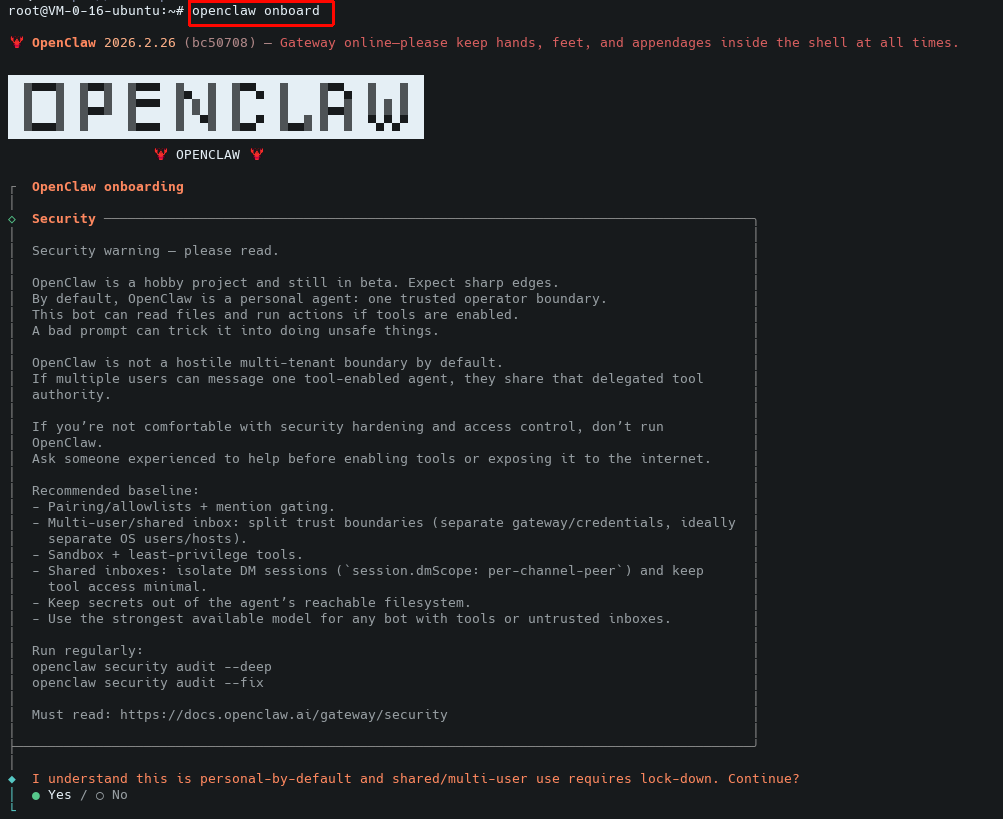
选择yes,我知晓是个人使用的,不做其他限制
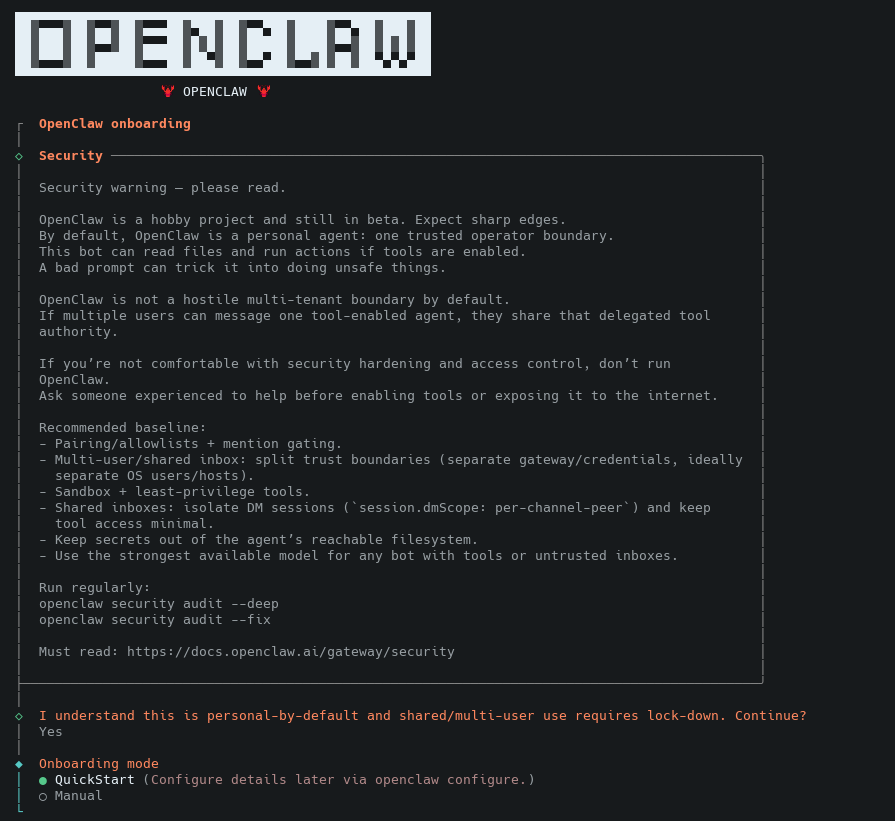
选择QuickStart快速开始
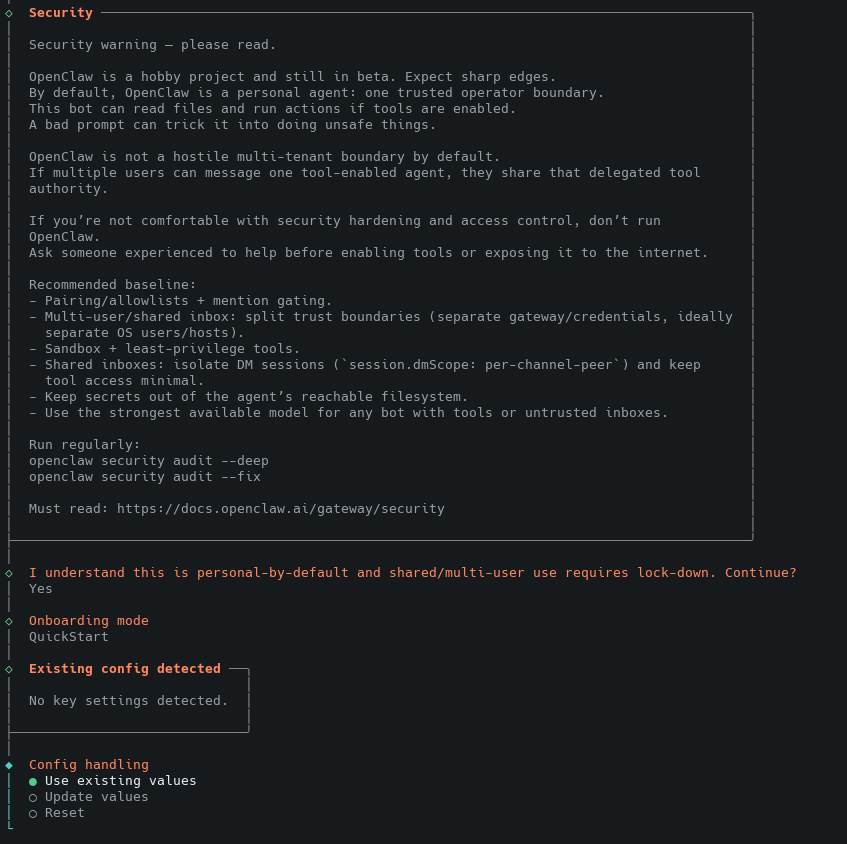
选择Use existing values 选择使用存在的配置
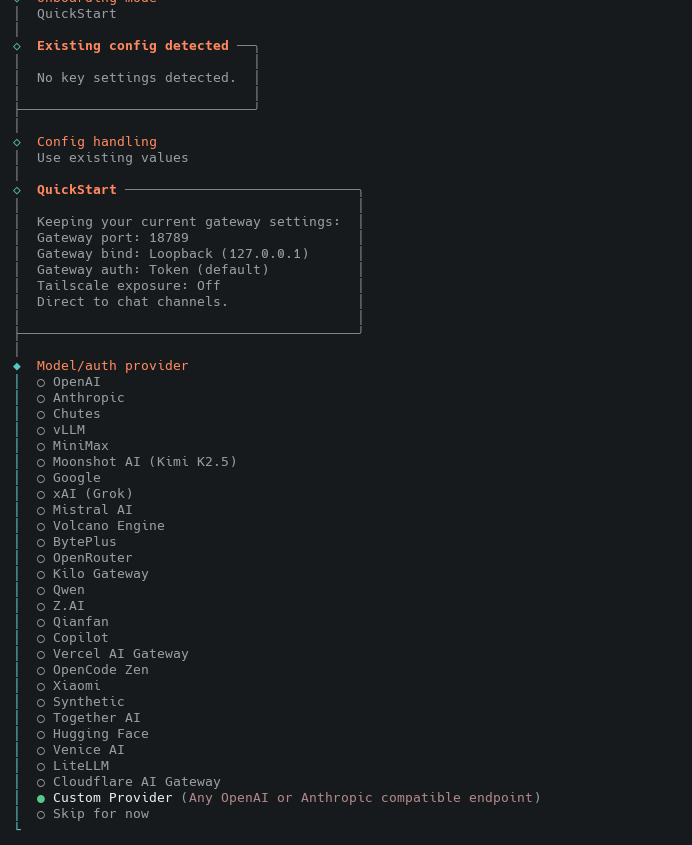
这里我们选择Custom Provider自定义提供商
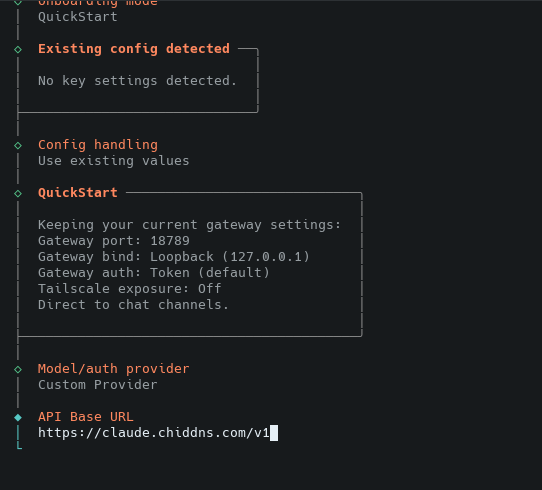
输入自定义提供商的Base URL,我这里输入的是朋友的公益站点的,如果你没有其他可选择的,也可以使用这个。
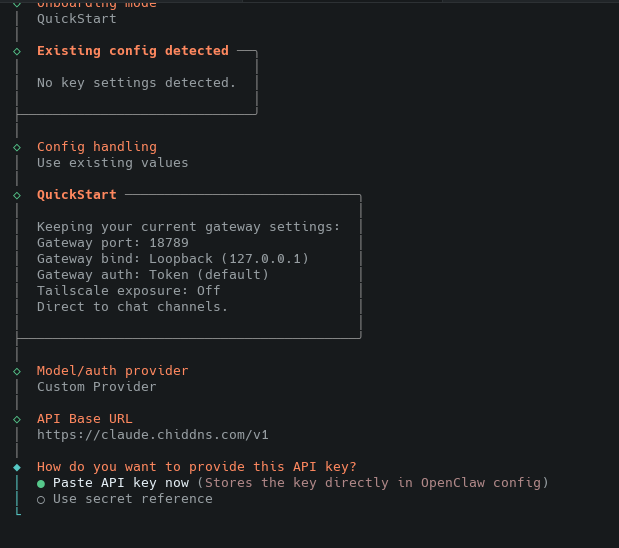
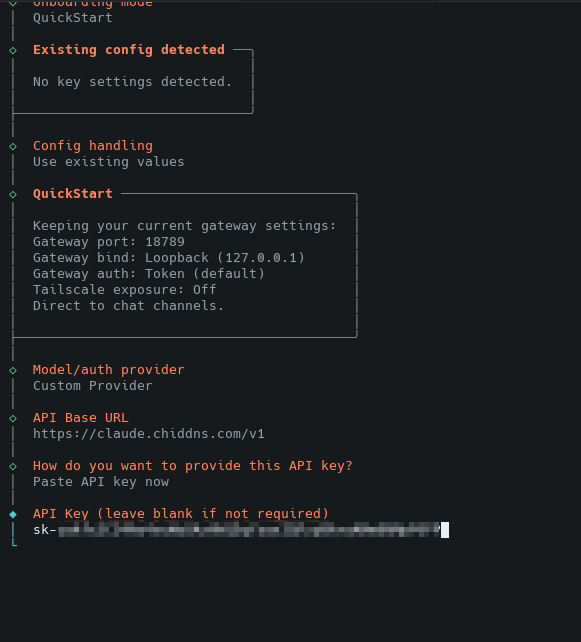
输入API key,这个是在自定义提供商里面创建的,对应的是密钥

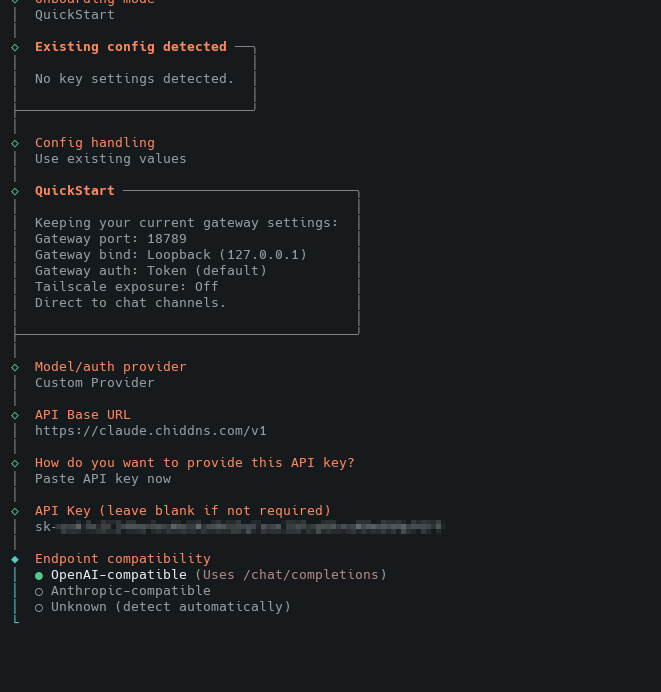
选择端点兼容性,我这里选择的是OpenAI-compatible,适配openai格式的
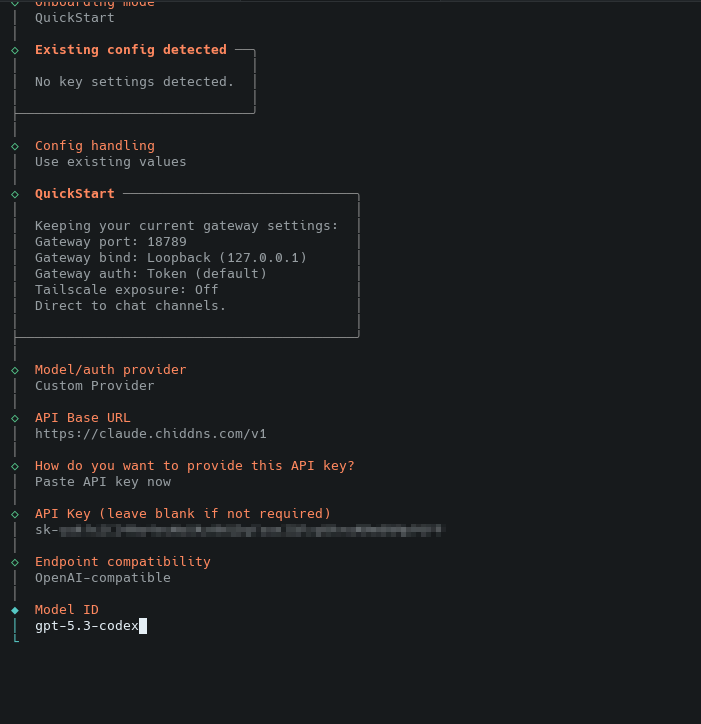
输入模型ID,我这里输入的是gpt-5.3-codex
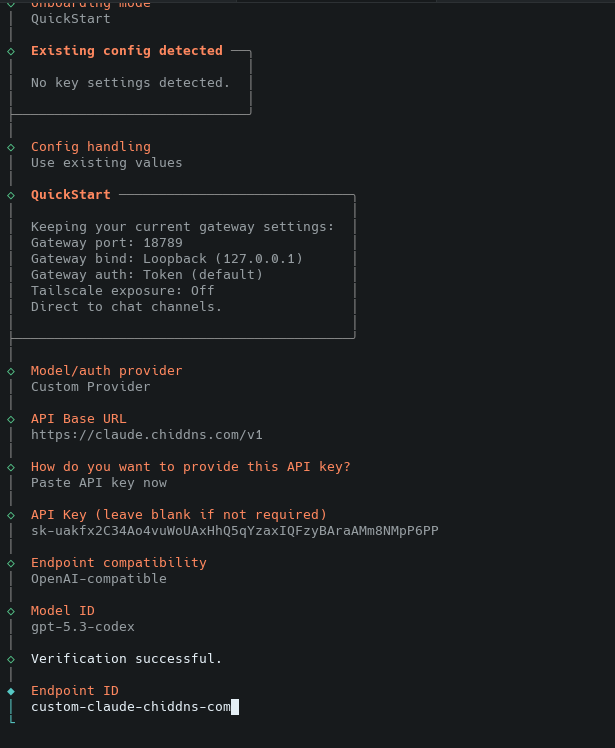
输入端点ID,这里是他根据模型提供商的域名自动生成的,一般无需改动,但这里要记一下(例如 custom-claude-chiddns-com),后面我们设置上下文大小以及最大tokens时,要用到
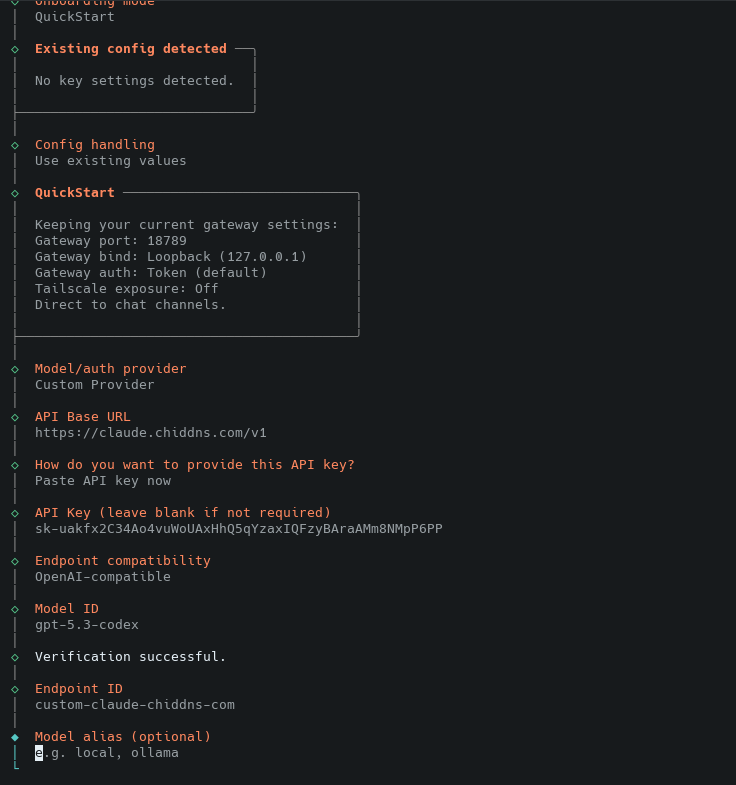
模型别名,可选,直接回车即可,不用设置
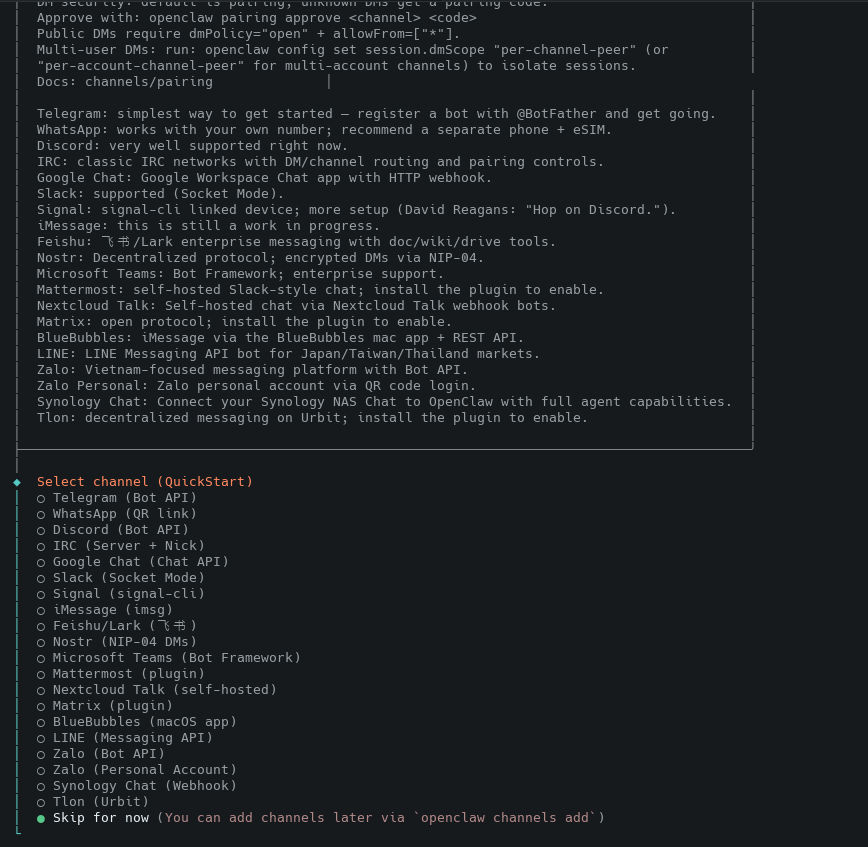
选择channel,这里我们先跳过,选择Skip for now
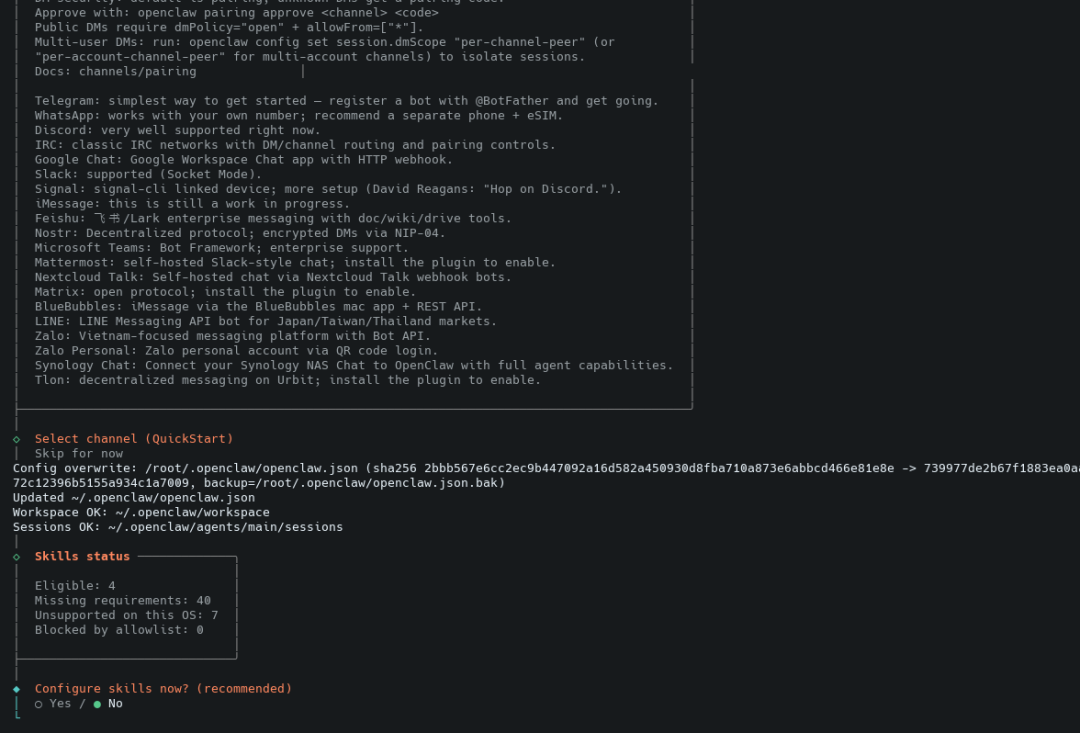
是否配置技能,这里还是选择先不配置,选择No
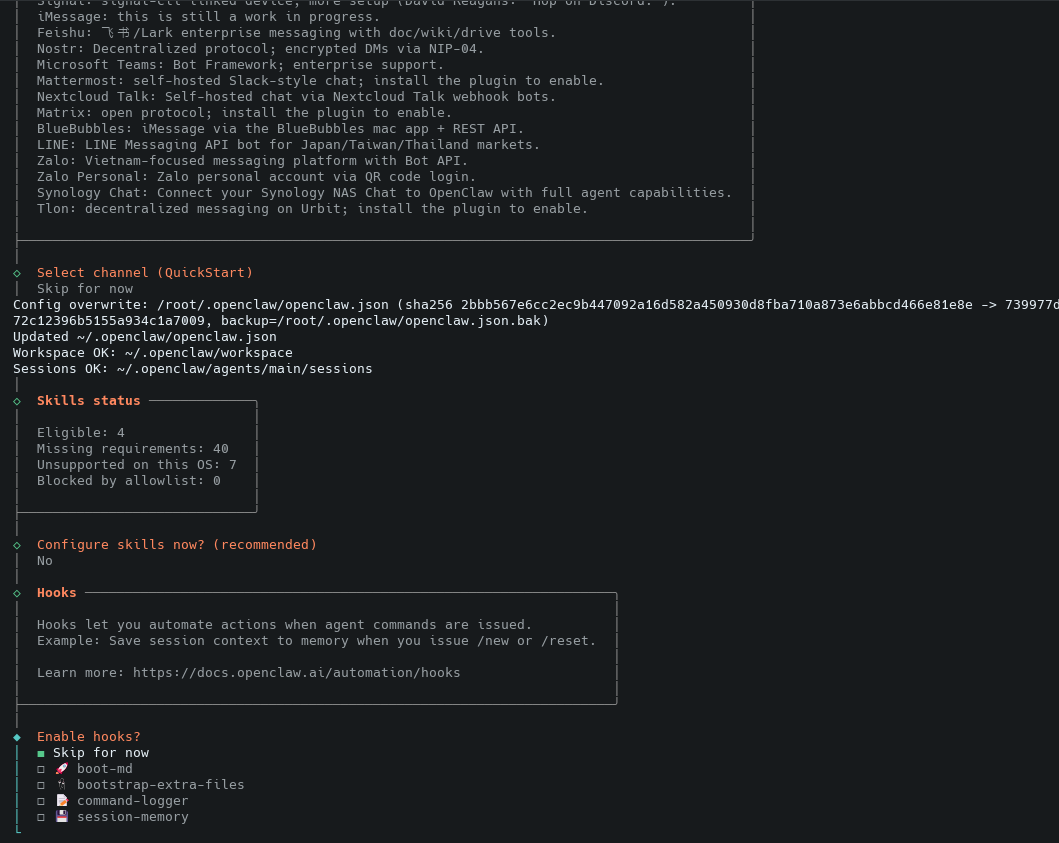
是否配置hooks,选择Skip for now
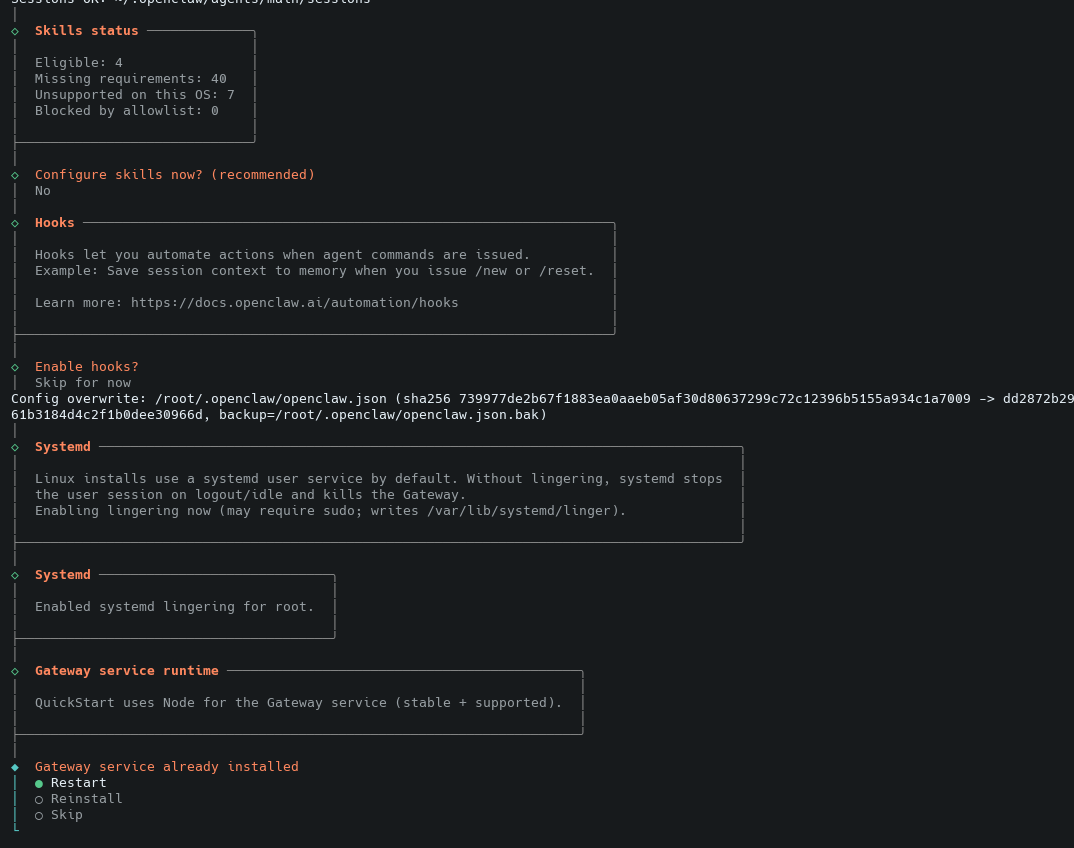
重启网关,选择Restart
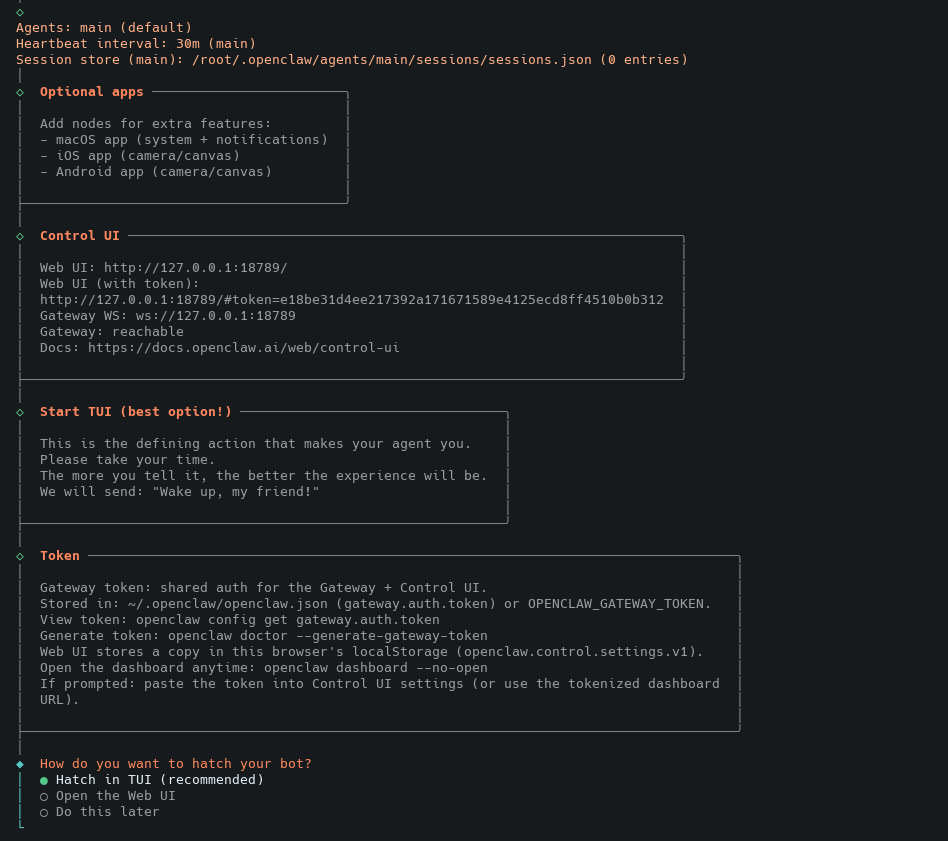
这里选择Do this later
截止到这里,OpenClaw在配置自定义模型提供商时,默认的上下文窗口和最大Tokens参数会过于小,导致无法成功调用,我们需要在终端执行以下命令。
PS:注意需要调整上面要大家记住的端点ID,我的是custom-claude-chiddns-com,按实际的进行替换
# 设置上下文窗口、设置最大tokens
openclaw config set 'models.providers.custom-claude-chiddns-com.models[0].contextWindow' 400000
openclaw config set 'models.providers.custom-claude-chiddns-com.models[0].maxTokens' 128000

# 查询配置
openclaw config get 'models.providers.custom-claude-chiddns-com.models[0]'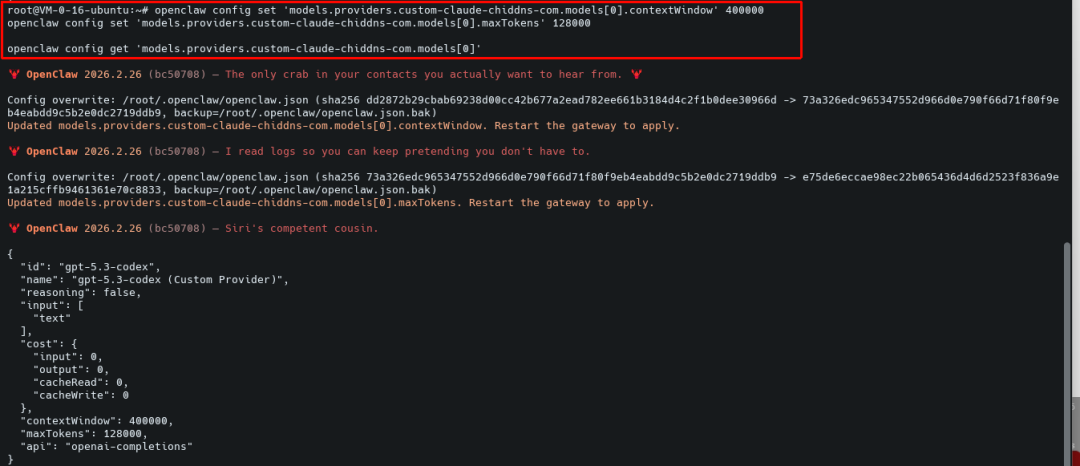
到这里我们就完成全部安装以及自定义模型配置
四、验证安装
4.1 检查服务状态
# 查看网关运行状态
openclaw gateway status

# 全面诊断检查(配置、连接、权限等)
openclaw doctor

# 查看整体状态
openclaw status
4.2 访问控制界面
终端环境(无桌面 / 服务器,推荐):
# 通过 TUI 在终端中直接管理
openclaw tui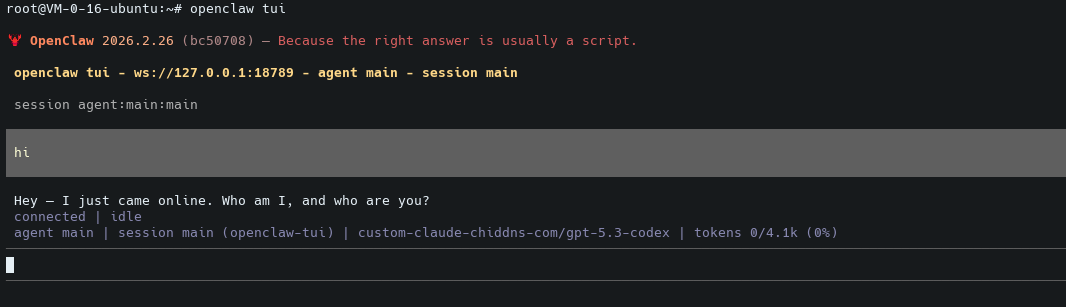
桌面环境:
# 启动 Web 控制台
openclaw dashboard或在浏览器中访问:http://127.0.0.1:18789/
4.3 前台调试运行
如需调试,可在前台启动网关查看实时日志:
openclaw gateway --port 18789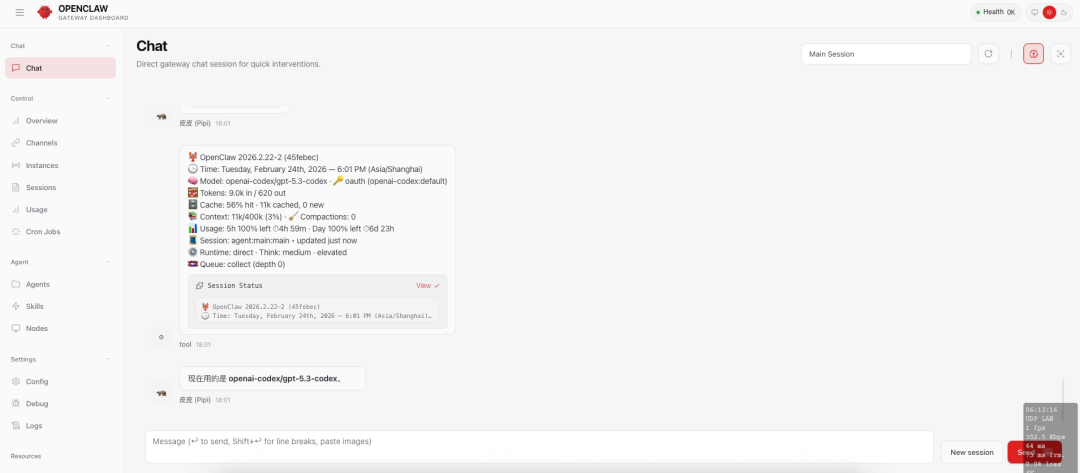
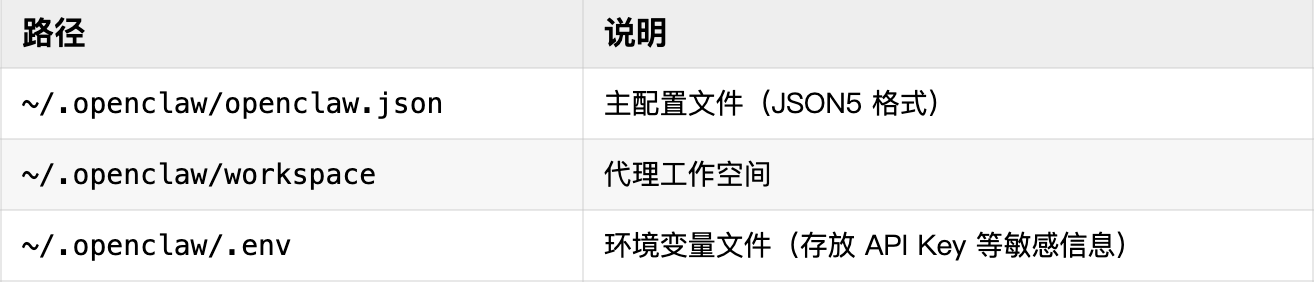
五、核心文件与目录
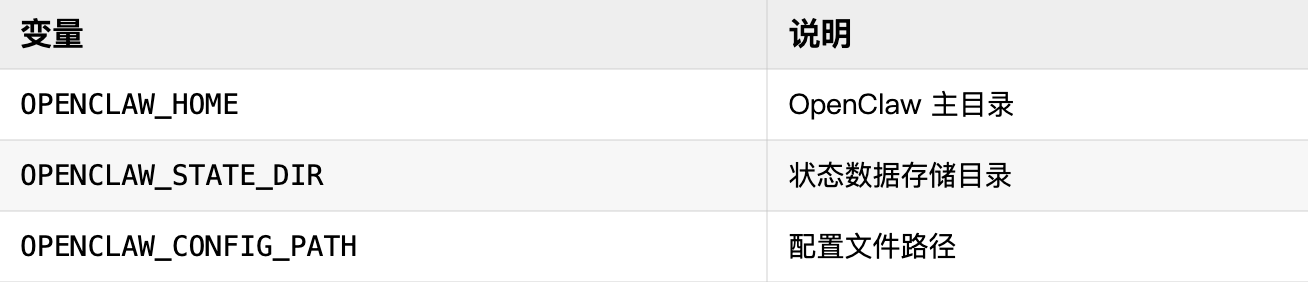
环境变量
可通过环境变量覆盖默认路径:
六、基础配置说明
配置文件 ~/.openclaw/openclaw.json 采用 JSON5 格式,缺失时使用安全默认值。可通过以下方式管理配置:
# 通过向导修改配置
openclaw configure

# 查看当前配置
openclaw config get
最小配置示例
{
  "agents": {
    "defaults": {
      "workspace": "~/.openclaw/workspace"
    }
  }
}
配置热更新
OpenClaw 支持混合重载模式:
- 安全变更(如渠道设置)— 即时热更新,无需重启
- 基础设施变更(如端口、认证)— 需要重启网关
七、常用命令速查
openclaw onboard
运行引导向导
openclaw gateway
启动网关
openclaw gateway status
查看网关状态
openclaw dashboard
打开 Web 控制台
openclaw doctor
诊断检查
openclaw status
查看整体状态
openclaw logs --follow
实时查看日志
openclaw channels login
登录聊天渠道
openclaw configure
修改配置
openclaw config get
查看当前配置
openclaw agents add
添加额外代理实例
八、常见问题
Q1: 启动时报 EADDRINUSE 错误?
已有另一个网关实例占用了端口。检查并关闭已有进程,或更换端口:
openclaw gateway --port 18790Q2: 控制台无法访问?
- 确认网关正在运行:openclaw gateway status
- 如果提示 "device identity required",说明需要完成设备认证流程
- 非本地回环地址绑定时需先配置认证
Q3: 升级后功能异常?
升级可能导致默认值变更。检查配置并强制重新安装元数据:
openclaw config get
openclaw gateway install --force
Q4: 如何更新 OpenClaw?
curl -fsSL https://openclaw.ai/install.sh | bash